





mac黑屏无反应需先确认是否真“零响应”:按电源键10秒观察微光/震动;再直连原装电源验证适配器指示灯;macbook可尝试shift+control+option+电源键重置电池管理;m系列执行dfu模式,intel机型重置smc;最后排除外设干扰,裸机测试。
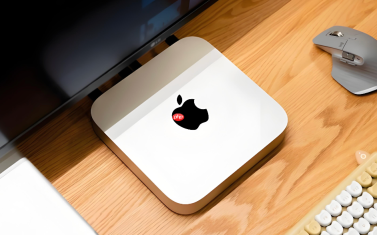
Mac黑屏开不了机,按电源键完全没反应、无风扇声、无指示灯、屏幕漆黑一片,说明设备未通电或底层供电电路已中断,必须从物理连接和基础硬件状态开始排查,不能直接跳到系统修复。
确认是否真的“没反应”
先别急着拆机或送修。用手指用力按住电源键(触控ID区域)持续【10秒】,期间紧盯键盘背光(如有)、Touch Bar微光、MagSafe接口指示灯(老款)或USB-C端口附近有无微弱闪烁。完全没有任何光、声、热反馈,才属于真正“零响应”;若有极微弱闪光或短暂震动,说明主板仍部分带电,问题可能在电源管理芯片而非彻底断电。
这一步常被跳过——很多人只按1秒就放弃,误判为“彻底死亡”。
检查电源链路
方法一:直连验证
拔掉所有外接设备(包括扩展坞、硬盘、显示器),仅保留原装电源适配器→将适配器牢固插入Mac的USB-C/Thunderbolt口→另一端插进确认正常工作的墙插(可换插座测试)→观察适配器接口处是否有微弱绿光(M系列)或橙/绿灯(Intel款)。【若适配器灯都不亮,优先换一条同规格线缆或适配器测试】
方法二:电池状态交叉判断
如果是MacBook,合盖静置5分钟后,按住Shift+Control+Option+电源键7秒→松手→立刻按电源键开机。该组合键强制切断电池与SIO芯片通信,可绕过假死的电池管理信号。很多“不开机”实为电池IC锁死,此操作成功率超60%。

强制重置底层控制器
第一步:断电清空残留电荷
拔掉电源适配器→长按电源键15秒→保持按压状态下,插回原装电源适配器→继续按住电源键5秒→松手。
第二步:针对Apple芯片机型执行DFU模式唤醒
确保Mac完全断电(上步完成后等待10秒)→按住音量减键不放→在按住状态下,快速插上电源适配器→继续按住音量减键10秒→此时屏幕仍黑,但内部SoC已进入固件下载模式,等待约30秒后松手。若后续出现恢复界面或Apple标志,说明Boot ROM通信已恢复。
第三步:Intel机型专用SMC重置
关机→拔掉所有外设及电源→按住Shift+Control+Option+电源键10秒→松手→插回电源→正常按电源键开机。注意:M系列Mac无需也不支持此操作,强行执行无效。
排除外接设备干扰
把Mac搬到另一个房间,只带原装电源线和墙插→拔下键盘、鼠标、扩展坞、雷电硬盘、甚至保护壳(某些金属壳会短路触点)→裸机状态下插电开机。很多用户忽略这点:一个接触不良的USB-C扩展坞,会拉低整条供电通路电压,导致Mac拒绝启动,但表面看就是“按不动”。
这一步操作起来很简单,直接把所有线全拔了再试一次就行。


