





windows 11不支持为单个本地账户原生设置独立磁盘配额,仅能通过ntfs卷级配额功能手动为指定用户sid配置统一限制,且仅对新写入文件生效;专业版可辅以组策略限制清理工具和重定向默认库路径。
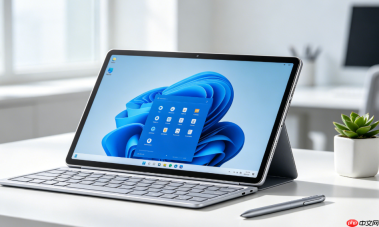
Windows 11 无法原生限制单个本地账户的磁盘配额
Windows 11 家庭版和专业版均不提供对本地用户账户设置独立磁盘空间上限的功能,系统级磁盘配额(Disk Quota)仅在NTFS卷上对**所有用户统一启用**,且只支持按用户SID分配配额,无法绑定到某个具体本地账户名并单独控制其最大可用容量。
替代方案:启用并配置NTFS磁盘配额(全局生效)
该功能仅适用于NTFS格式的系统盘(如C:),且必须以管理员身份操作。它会对该卷上**所有启用了配额的用户**分别统计并限制使用量,但不会自动为新创建的本地账户预设配额——需手动添加。
第一步:右键点击「此电脑」→ 选择C盘 → 「属性」→ 切换到「配额」选项卡。
第二步:勾选「启用配额管理」→ 勾选「拒绝将磁盘空间给超过配额限制的用户」→ 点击「配额项」按钮。
第三步:在配额项窗口中点击「配额」→ 「新建配额项」→ 在弹出的「选择用户」对话框中,点击「高级」→ 「立即查找」→ 从列表中双击目标本地账户(如LocalDemo)→ 点击「确定」。
第四步:在「添加新配额项」窗口中,设置「将磁盘空间限制为」数值(例如50 GB)→ 单位选择「MB」或「GB」→ 「警告等级」建议设为90% → 点击「确定」保存。
【注意:该配额仅对NTFS卷上该用户创建的新文件生效;已存在的大量文件不会被自动清理,也不会触发拒绝写入】

方法二:通过组策略间接控制(仅限Windows 11专业版/企业版)
组策略本身不能设定磁盘容量上限,但可配合配额使用,防止用户绕过限制。
方法一:禁用用户对磁盘清理工具的访问
运行 gpedit.msc → 计算机配置 → 管理模板 → 系统 → 磁盘清理 → 启用「删除磁盘清理工具」→ 设置为「已启用」。
方法二:限制用户保存位置
通过「设置」→ 账户 → 登录选项 → 关闭「使用我的登录信息自动完成设置」,避免用户在首次登录时将OneDrive、下载、文档等默认库路径指向C盘根目录;再手动将该账户的「文档」「图片」「下载」等文件夹重定向至D盘指定路径(右键文件夹属性 → 位置 → 移动)。
验证与调整
在管理员终端中运行:fsutil quota query c:,可查看C盘当前配额状态及各用户已用空间。
若目标账户未出现在结果中,说明其尚未在该卷上触发过文件写入行为,需先由该账户在C盘新建一个测试文件,再重新执行命令。
修改配额值无需重启,但新限制将在该用户下一次向C盘写入文件时实时生效。


