





win10 的任务栏桌面预览就是 peek 功能:把鼠标移到任务栏最右侧“显示桌面”细条上时,窗口会变透明,让你临时看一眼桌面。它适合快速确认桌面文件或小工具,不需要把窗口全部最小化。
进入任务栏设置
右键任务栏空白处,选择“任务栏设置”,进入“设置 > 个性化 > 任务栏”。先确认任务栏位于底部或你熟悉的位置,避免找不到最右侧的显示桌面按钮。
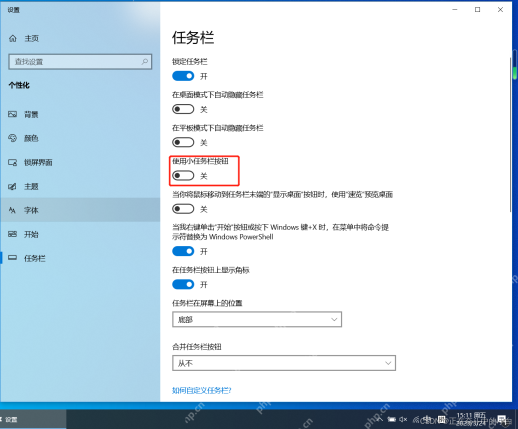
打开使用 Peek 预览桌面
把“当你将鼠标移动到任务栏末端的‘显示桌面’按钮时,使用 Peek 预览桌面”切换为开。英文界面对应 Use Peek to preview the desktop。
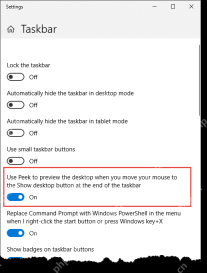

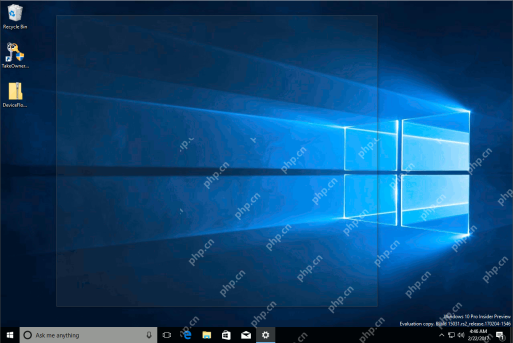
移动到显示桌面按钮测试
把鼠标移到任务栏最右侧细条,不要点击,只停留一会儿。打开的窗口会临时透明,移开鼠标后窗口恢复。
如果这个开关是灰色,通常和视觉效果设置或系统策略有关。可以在“系统属性 > 高级 > 性能设置”里确认是否启用了 Peek。





