





笔记本键盘背光异常多为可逆故障,优先尝试fn组合键唤醒、windows移动中心禁用超时关闭、重装品牌专用驱动三件套、ec重置四步法修复。
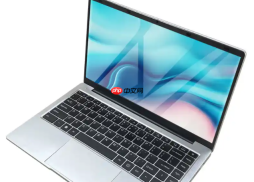
笔记本电脑键盘背光灯突然变暗、闪烁、颜色偏移或完全不亮,不是必须换键盘才能解决的问题,而是多数由快捷键误触、EC控制器状态错乱、驱动协议失配或固件逻辑异常引发的可逆现象。
先用物理组合键强制唤醒背光电路
这一步绕过Windows系统层,直接向嵌入式控制器(EC)发送指令,响应最快、成功率最高。按住【Fn键不放,0.5秒后再按下标有灯泡/太阳图标的F键】(华硕常见为Fn+F4/F7,戴尔多为Fn+F10,联想ThinkPad多为Fn+空格),松手时先放功能键、再放Fn键。若键盘无反应,尝试Fn+Esc重置Fn层映射——部分ROG和Legion机型默认禁用标准Fn行为。
重复按压该组合3次,观察是否出现亮度循环:熄灭→低亮→中亮→高亮。若某次按下后灯亮但几秒后自动熄灭,说明Windows移动中心设置了超时关闭策略,需进入下一步处理。
进Windows移动中心解除自动熄灯限制
Win+R → 输入control.exe /name Microsoft.MobilePC → 回车打开移动中心 → 找到“键盘背光”模块。确认开关已启用,拖动亮度滑块至中上位置。点击右侧“设置键盘照明”,在弹出窗口中将“当笔记本电脑处于非活动状态时”的下拉菜单改为【永不关闭】。这一步能阻止系统在键盘静默30秒后强制关灯,避免误判为硬件失效。

重装三件套驱动恢复底层控制链
华硕用户需按顺序安装以下组件,缺一不可:① ARMOURY CRATE奥创智控中心(含AURA Creator引擎)→ ② MyASUS系统工具 → ③ ASUS System Control Interface V2驱动(务必从华硕官网支持页下载对应型号的最新版,如UX535ET需选Intel平台专用版本)。安装完毕后【必须重启电脑】,否则EC与软件间通信无法握手成功。
其他品牌类比操作:戴尔用户安装Dell Power Manager + Dell Command | Update;联想用户安装Lenovo Vantage + Hotkey Integration Driver。所有驱动必须来自品牌官网,第三方驱动包会破坏背光PWM调光时序,导致频闪或色偏。
执行EC重置清除固件级错误状态
第一步:拔掉电源适配器,关机;第二步:若机型电池可拆卸(如老款FX505、GL553),取下底盖卸下电池;第三步:长按电源键【40秒不松手】(此操作释放EC芯片残余电荷,重置其内部状态机);第四步:装回电池,插上电源,开机。对TP420IA/UX425IA等特殊型号,EC重置需在连接电源状态下执行,否则无效。
完成重置后,立即测试Fn组合键——90%因固件锁死导致的全黑、乱闪、单区不亮问题会在此步解决。若仍异常,说明LED供电线路或灯珠存在物理损伤,需送修。


