





win11 给新硬盘设置 gpt 分区格式,通常在“磁盘管理”的初始化磁盘窗口里完成。注意:初始化、转换分区格式和重新分区都可能影响磁盘数据;下面适合全新空盘,旧盘有数据时先完整备份,不要直接点转换或删除卷。
打开磁盘管理并找到未初始化磁盘
右键开始按钮,选择“磁盘管理”。新硬盘第一次接入时,系统通常会弹出“初始化磁盘”;如果没有弹出,就在下方磁盘列表里找到显示“未知、未初始化”的磁盘。
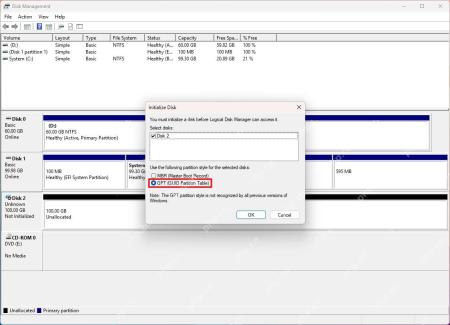
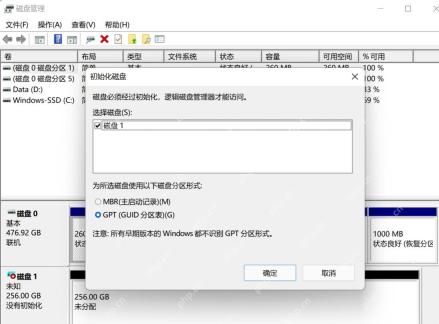
选择 GPT 后确认初始化
在初始化窗口勾选目标新硬盘,分区样式选择 GPT(GUID 分区表),再点确定。容量大于 2TB、UEFI 启动盘或新电脑数据盘,一般都建议使用 GPT。

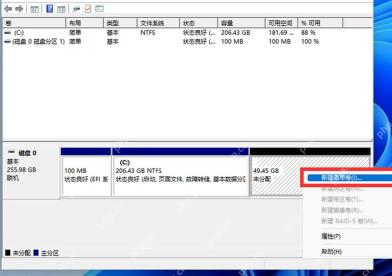
新建简单卷并格式化
初始化后,右键黑色“未分配”空间,选择“新建简单卷”。按向导分配容量、盘符和 NTFS 或 exFAT 文件系统,完成后这块盘才会出现在资源管理器里。
如果旧硬盘已经有分区和文件,只是想从 MBR 改 GPT,不要按空盘流程删除卷。可以先备份,再根据是否系统盘选择 Windows 内置转换工具或重装方案。


