





能解决,且多数情况无需重装系统;电脑开机黑屏但鼠标可动,说明系统已进入用户会话层,仅explorer.exe未启动或崩溃,可通过任务管理器重启该进程(输入explorer.exe并以管理员权限运行)快速恢复,成功率超90%。
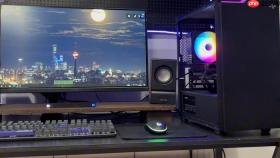
电脑开机后能听见风扇转动、硬盘读取声,甚至能听到登录提示音,但屏幕始终黑着进不了桌面,鼠标箭头却能动——这说明系统已加载到用户会话层,只是资源管理器(explorer.exe)未启动或崩溃,不是硬件彻底损坏。
先确认是否真进了系统
按 Ctrl + Shift + Esc 调出任务管理器。如果能弹出窗口,说明Windows已启动,只是桌面没加载;若完全无反应,问题在更底层,跳转至“进不了系统界面时的强制干预”部分。
在任务管理器中,点击左上角“文件→运行新任务”,输入 explorer.exe,勾选“使用管理员权限创建此任务”,回车。这一步会强行拉起桌面进程,90%以上黑屏仅剩鼠标的情况可当场恢复。
进不了系统界面时的强制干预
若连任务管理器都打不开,需绕过正常启动流程进入修复环境:
① 长按电源键10秒强制关机→等待5秒→开机;看到Windows Logo瞬间立刻长按电源键再次关机;重复该动作共两次→第三次开机将自动进入“自动修复”界面。
② 进入后选择“疑难解答→高级选项→启动设置→重启”,重启后按F4启用安全模式。安全模式下系统只加载基础驱动和服务,能进就说明是第三方软件、驱动或更新引发的冲突。

③ 安全模式中右键“开始”→“设备管理器”,展开“显示适配器”,右键当前显卡→“卸载设备”,务必勾选【删除此设备的驱动程序软件】。卸载后重启,让Windows用基础显示驱动接管,避免新版驱动与当前系统存在兼容断层。
快速重置资源管理器进程(无需重启)
方法一:快捷键组合法
按 Ctrl + Alt + Del → 选择“任务管理器” → 在“进程”页签下找到“Windows资源管理器”,右键→“重新启动”。这比手动输explorer.exe更直接,适合鼠标能动但右键菜单/任务栏全无响应的场景。
方法二:命令行强制刷新
在任务管理器中点“文件→运行新任务”,输入 cmd 并勾选管理员权限→回车后粘贴执行:
taskkill /f /im explorer.exe && start explorer.exe。注意中间是英文&符号,少一个都会失败。
提示:这条命令会先干掉所有explorer进程再拉起新实例,比单纯重启更彻底,尤其适用于杀毒软件后台劫持导致的假性黑屏。
BIOS/UEFI层面的输出通道校准
笔记本用户常见陷阱:开机后画面实际输出到了外接显示器或投影仪,内置屏被静音切换。合上笔记本盖子再打开,或在开机瞬间狂按 Fn + F4 / F5 / F8(具体键位看键盘上带显示器图标的那个),强制切回主屏输出。
台式机用户请检查主板视频输出口——如果你插的是独显,但BIOS默认从核显启动,就会黑屏。关机→拔电源线→打开机箱→将显示器线换接到独立显卡的接口上,再开机。很多用户花两小时排查驱动,其实只是线插错了位置。


