





Mac无法直接查看Type-C口实时协商协议与电流,需结合系统报告、终端命令(pmset -g ps)、第三方工具(USB Prober/ioreg)及实测反推;Apple Silicon机型不暴露CC引脚细节,Intel/T2机型部分支持ioreg读取雷电状态。
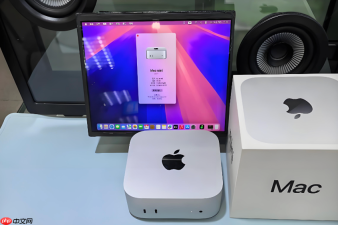
Mac无法在系统设置或“关于本机”中直接查看每个Type-C口实时协商的协议类型(如USB 3.2 Gen2x2、Thunderbolt 4、DP Alt Mode)和当前握手电流值,必须借助终端命令与第三方工具组合验证,且不同芯片平台支持能力差异极大。
确认Mac机型与芯片架构
打开“苹果菜单 → 关于本机”,记录完整型号标识(如“MacBook Pro (14-inch, 2023, M3 Pro)”)。【M1/M2/M3系列与Intel/T2机型的协议暴露层级完全不同:Apple Silicon机型不向macOS暴露CC引脚协商细节,而部分Intel机型可通过IORegistryExplorer读取PD状态】。若型号含“M1”“M2”“M3”字样,后续步骤将跳过ioreg深度读取,转向实测推断。
使用系统报告查看基础端口能力
点击苹果菜单 → 关于本机 → 系统报告 → USB(左侧边栏)。展开“USB 3.x Bus”或“Thunderbolt Bus”,观察右侧列出的端口条目。若显示“Thunderbolt 4 Controller”或“USB4 Controller”,说明该物理接口具备对应协议能力;若仅显示“USB 3.1 Bus”,则大概率仅支持USB协议,无雷电/DP Alt Mode视频输出能力。
注意:此处显示的是硬件能力,不是当前线缆连接后的实时协商结果。同一接口插不同线材,实际跑的可能是USB 2.0、USB 3.2 Gen1或Thunderbolt 4,但系统报告里只写“USB 3.1 Bus”——这是正常现象,不代表线材失效。
终端命令查实时供电状态
打开终端(应用程序 → 实用工具 → 终端),输入以下命令:
pmset -g ps
回车后查看输出中的“AC Charger Information”区块。重点关注“Charge Rate (mA)”和“Current Capacity (mA)”两行数值。前者是当前实际流入的毫安数(如“Charge Rate (mA): 2850”),后者是系统认为该适配器能提供的最大电流(如“Current Capacity (mA): 3000”)。这两个值会随负载动态变化,重载时可能下降,轻载时接近标称值。
该命令仅反映充电通路状态,对纯数据/视频传输的Type-C口(如连接显示器但未供电)无效。若连接的是不供电的显示器或扩展坞,此处无相关字段输出。
第三方工具获取协议协商详情
方法一:使用USB Prober(免费,需从GitHub下载)
安装后启动,选择顶部菜单“View → Show All Devices”,在设备列表中找到你插入线缆的USB控制器节点(名称含“XHCI”或“Thunderbolt”)。双击展开,切换到“Descriptors”标签页,查找“bcdUSB”(USB协议版本)、"bDeviceClass"(设备类别)和“wSpeed”(协商速率)。若显示“wSpeed: SuperSpeedPlus (10Gbps)”,说明已协商到USB 3.2 Gen2;若显示“wSpeed: 40Gbps”,则是Thunderbolt 3/4握手成功。

一款AI工具,主要用于面向CTF的ZIP破解与恢复,使用捆绑的ZipCracker引擎。当Codex或OpenClaw需要在授权情况下分析或恢复受加密ZIP时使用,适合需要提升相关任务效率的用户。
方法二:雷电设备专用检测(仅限Intel/T2 Mac)
终端执行:ioreg -p IOService -n IOT thunderbolt -r -l | grep -E "(Speed|Rate|Power)"
此命令可提取雷电控制器的链路速率与供电协商信息,但Apple Silicon机型因驱动封闭,返回为空或报错“no matches”。遇到空结果请立即停止该路径,改用实测法判断。
实测反推当前协议与电流(终极验证)
① 准备一根明确标注“USB4 40Gbps”或“Thunderbolt 4”的全功能线,连接已知支持PD 100W输入的笔记本扩展坞(如贝尔金Base Dock);
② 将扩展坞接入Mac任一Type-C口,同时用万用表直流电流档(量程≥5A)串入VBUS线路(需拆开线缆露铜,非专业勿操作);
③ 在扩展坞上接入一台4K@60Hz显示器并开启,再接一个USB硬盘持续拷贝大文件;
④ 观察万用表读数:若稳定在3000mA±200mA,且显示器无闪烁、拷贝速度>900MB/s,基本可判定为Thunderbolt 4全速+PD 100W握手成功;若电流卡在1500mA且拷贝速度<120MB/s,则大概率降级为USB 3.2 Gen2x1(10Gbps)+USB PD 45W。
这一步不需要软件,靠硬件行为反推最可靠。Mac自身不提供“当前协商协议”面板,所有界面信息都是静态能力声明,不是动态握手快照。









