





oclp-mod支持2007–2020年款intel mac(如macbookpro8,1、imac12,1等),需机型编号在官方清单内且升级至原生最新系统后再补丁安装。
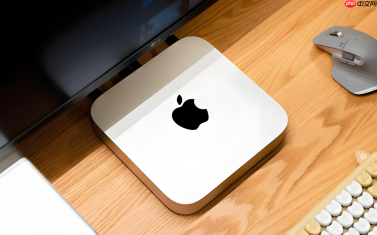
确认你的Mac是否适用OCLP-Mod方案
老款Intel Mac(如MacBookPro8,1、Macmini5,1、iMac12,1等)没有TPM 2.0芯片,也无BIOS级安全启动开关,Boot Camp直接拒绝Win11安装——但OCLP-Mod能绕过这层限制,前提是你的机型在OpenCore兼容列表内。MacPro4,1、MacPro5,1和Xserve3,1除外,它们需额外用DISM注入驱动,不能直接走OCLP标准流程。
打开终端,输入system_profiler SPHardwareDataType | grep "Model Identifier",核对输出是否属于OCLP-Mod官方支持的机型范围(MacBook8,x起、MacBookAir4,x起、MacBookPro8,x起等)。不匹配就别往下试,OCLP不会生成Windows引导项。
用OCLP-Mod制作带绕过逻辑的UEFI启动盘
方法一:图形界面一键生成(推荐新手)
从GitHub Releases下载最新版OCLP-Mod.app,双击运行→点击“Build OpenCore”→勾选“Windows Support”→在“Windows ISO Path”中选择你已下载的正版Windows 11 24H2 ISO文件→点击“Build & Install”。OCLP会自动提取ISO中的BOOTx64.EFI,注入BypassTPMCheck=1与BypassSecureBootCheck=1的启动参数,并把修改后的EFI写入U盘根目录的EFI/OC目录下。
方法二:命令行精准控制(适合调试)
终端中进入OCLP-Mod目录,执行:python3 OCLP-Mod-GUI.command --winiso /path/to/win11.iso --bypass-tpm --bypass-secureboot。这一步必须指定--bypass-tpm,否则生成的EFI仍会触发TPM检查;漏掉该参数,U盘插上老Mac后Windows选项根本不会出现在OCLP启动菜单里。
在Mac上部署OCLP并启用Windows引导
第一步:确保macOS已升级至Ventura或更新版本,关闭SIP(System Integrity Protection)
重启按Cmd+R进恢复模式→打开终端→输入csrutil disable→重启。SIP开着会导致OCLP的EFI无法加载第三方驱动模块,Windows启动项将灰显不可选。
第二步:用OCLP-Mod将OpenCore写入内置硬盘EFI分区
运行OCLP-Mod → 点击“Install OC to ESP” → 选择内置硬盘(通常是disk0s1)→ 勾选“Install Windows Boot Entry” → 点击Install。这一步完成后,重启时长按Option键,你会看到OCLP图标和Windows图标并列出现。

第三步:首次启动Windows安装器前的关键设置
选中Windows图标→等待几秒进入安装界面→立刻按Shift+F10调出命令提示符→输入notepad回车→新建空白文档→保存为C:\Windows\Panther\Unattend.xml(注意路径全小写,且必须是Panther子目录)→内容填入:
安装过程中绕过TPM检测的实操动作
当Windows安装界面第一次弹出“这台电脑无法运行Windows 11”时,不要点“退出”,立即按Shift+F10唤出命令提示符。
输入regedit回车→左侧导航到HKEY_LOCAL_MACHINE\SYSTEM\Setup\LabConfig→右键LabConfig → 新建 → DWORD (32位)值 → 命名为BypassTPMCheck → 双击修改数值数据为1 → 同样操作新建BypassSecureBootCheck并设为1 → 再新建BypassRAMCheck设为1(老Mac内存识别常不准,这步防装到一半蓝屏)。
【必须关闭注册表编辑器再关命令提示符】直接关CMD窗口会导致注册表更改未刷新,安装程序读取的仍是旧值,错误页面会再次弹出。
关闭所有窗口→点击安装界面左上角“返回”按钮→重新点击“现在安装”→系统将跳过全部硬件检查,进入分区选择页。


