





tailscale可实现外网像局域网一样直连家中mac:无需暴露端口、不需端口映射或ddns,通过虚拟ip(如100.64.12.35)加密访问finder共享、screen sharing及ssh,全程点对点传输,速度取决于家庭上行带宽。
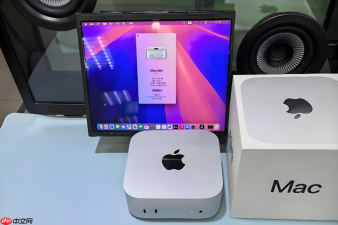
想在外网像在局域网一样直接访问家里的Mac——比如用Finder挂载共享文件夹、用Screen Sharing远程控制、甚至SSH登录,但又不想暴露SMB/SSH端口到公网,也不愿折腾路由器端口映射或DDNS。Tailscale能让你用家里的Mac虚拟IP(如100.64.12.35)在外网直连,全程加密,点对点传输,速度取决于你家上行带宽。

注册账号并获取可复用认证密钥
打开 https://www.php.cn/link/faad2e41cf00b5df189b3b5ce16c3d34,用 Google / Apple / GitHub 账号一键登录。登录后右上角点 Settings → Keys → Generate auth key。【务必勾选 Reusable】,否则密钥1小时后失效,会导致NAS或后台服务断连。复制以 tskey-auth- 开头的完整密钥,暂存到备忘录或密码管理器中。
在家里的Mac(被控端)安装并启动Tailscale
方法一:终端命令安装(推荐,便于后续脚本化)
打开「终端」,逐行执行:brew install --cask tailscalesudo tailscale up --authkey "tskey-auth-xxx" --accept-routes --accept-dns
第二条命令需输入系统密码,执行后会自动拉起隧道并分配100.x.x.x地址。
方法二:图形界面安装(适合不常开终端的用户)
前往 https://www.php.cn/link/54596ec88311f02af7ff1d9506707524 下载最新.dmg;双击安装包→拖拽Tailscale到「应用程序」文件夹→在「应用程序」中双击运行→点「Get Started」→浏览器跳转后粘贴密钥→点「Connect」。注意:首次运行必须允许「网络扩展」和「完全磁盘访问」权限,否则无法建立隧道。
在外网的Mac(控制端)加入同一Tailnet
第一步:安装客户端
同样用 brew install --cask tailscale 或从官网下载.dmg安装。
第二步:登录同一账号
菜单栏右上角出现三圆点图标→点击→「Sign in」→用与家里Mac完全相同的Google/Apple账号登录。图标由灰色变为深蓝即表示已在线。
第三步:确认组网成功
回到 https://www.php.cn/link/faad2e41cf00b5df189b3b5ce16c3d34/admin/machines,你会看到两台Mac均显示为「Online」,且各自拥有唯一的100.x.x.x地址。此时在家里的Mac上执行 tailscale ip -4,记下该IP(如100.64.12.35)。
在外网Mac上直接访问家里Mac的服务
Finder挂载文件共享:
打开Finder→顶部菜单「前往」→「连接服务器」→输入 smb://100.64.12.35 →回车→输入家里Mac的用户名和密码即可挂载。
Screen Sharing远程控制:
打开「访达」→「前往」→「连接服务器」→输入 vnc://100.64.12.35 →回车→按提示启用屏幕共享(若未开启,需先在家里的Mac「系统设置」→「远程登录」中打开「屏幕共享」)。
SSH终端连接:
终端中执行 ssh username@100.64.12.35,其中username为你家里Mac的账户名。如果提示“Connection refused”,请确认家里Mac已开启「系统设置」→「远程登录」。


