





跳屏问题需先进安全模式排查:连续两次强制断电可触发自动修复进安全模式;或用msconfig、shift+重启、bcdedit命令手动进入;安全模式下若跳屏消失则为驱动/服务冲突,否则可能是硬件故障。
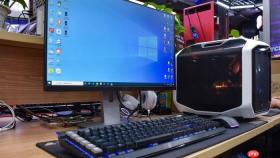
电脑屏幕跳屏时无法正常操作界面,需绕过图形界面直接进入安全模式验证是否为显卡驱动或第三方服务冲突所致;Windows系统不支持像手机那样长按音量键触发安全模式,必须通过强制中断启动流程或命令行干预实现。
Windows 10/11 蓝屏后自动进安全模式
若跳屏伴随频繁蓝屏,系统会在连续两次异常关机后自动触发“自动修复”流程:强制断电(长按电源键10秒)→开机→等待Logo出现后立即断电→重复一次→第三次开机将自动进入恢复环境→选择“疑难解答”→“高级选项”→“启动设置”→点击“重启”→按F4进入带网络的安全模式。
这一步依赖系统内置的故障计数器,【必须是连续两次非正常关机,中途正常关机将重置计数】。
未蓝屏但跳屏严重时手动进安全模式
方法一:使用系统配置工具(msconfig)
在跳屏尚可勉强点击时,快速按 Win+R → 输入 msconfig → 回车 → 切换到“引导”选项卡 → 勾选“安全引导”→ 选择“最小”→ 点击“确定”→ 重启。此方式会禁用所有非必要驱动和服务,跳屏若消失即可确认为显卡驱动或后台程序干扰。
方法二:Shift+重启组合键(需能操作开始菜单)
点击开始菜单 → 按住Shift键不放 → 点击“电源”→“重启”→ 等待进入蓝色恢复界面 → “疑难解答”→“高级选项”→“启动设置”→“重启”→ 按数字键4或F4。
方法三:命令提示符强制触发(适用于键盘可用但鼠标失灵)

以管理员身份运行命令提示符 → 输入 bcdedit /set {default} safeboot minimal → 回车 → 输入 shutdown /r /t 0 → 回车,电脑立即重启并进入安全模式。
安全模式下关键排查动作
第一步:观察跳屏是否消失
若进入后屏幕稳定无跳动,说明问题出在第三方驱动或服务;若仍跳屏,则大概率是硬件层面问题(如显卡虚焊、供电不稳、排线接触不良)。
第二步:卸载显卡驱动
右键“此电脑”→“管理”→“设备管理器”→ 展开“显示适配器”→ 右键当前显卡 → “卸载设备”→ 勾选“删除此设备的驱动程序软件”→ 确认 → 重启后系统将启用基础显示驱动(Microsoft Basic Display Adapter),此时再测试跳屏是否持续。
第三步:禁用可疑启动项
按 Ctrl+Shift+Esc 打开任务管理器 → 切换到“启动”选项卡 → 将所有“高”或“中”启动影响的条目右键“禁用”→ 重启退出安全模式观察。


