





win11 可以通过系统自带设置或策略来设置资源管理器默认紧凑视图。操作前先确认系统已更新到 windows 11 当前稳定版本,涉及策略的项目需要专业版、企业版或管理员权限。
先在当前文件夹开启紧凑视图
打开资源管理器,点击顶部“查看”,选择“显示”,勾选“紧凑视图”。开启后,文件和文件夹之间的纵向间距会变小,列表更密。
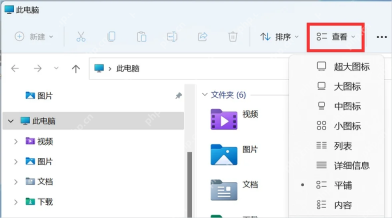
打开文件夹选项应用视图
如果希望同类文件夹也采用接近的显示方式,点击“...”选择“选项”,进入“查看”选项卡,再使用“应用到文件夹”。
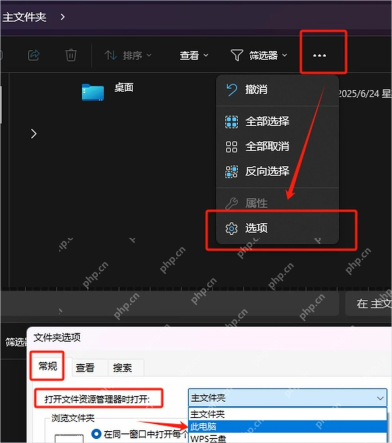

确认只影响同类文件夹
“应用到文件夹”通常只影响当前文件夹模板类型下的文件夹,不一定改变所有位置。若某个图片、下载或文档文件夹没有跟随变化,需要在该文件夹内再次开启紧凑视图。
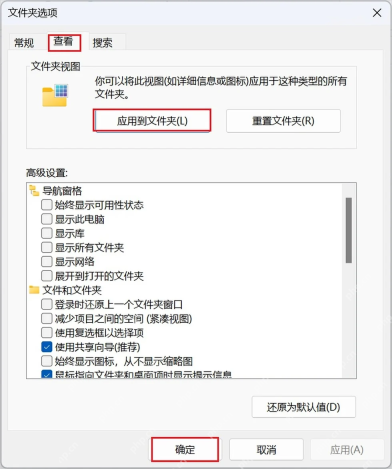
操作后怎么确认
完成设置后,关闭当前窗口再重新打开对应入口检查一次。若开关被灰显、策略不生效或界面路径不同,先确认 Windows 11 版本、账户权限和是否存在公司设备管理策略。


