





本质是系统未真正进入深度睡眠,而是卡在现代待机(s0ix)半醒状态:cpu后台运行致风扇转动,且留有唤醒通道致自动唤醒;需先用powercfg /a确认睡眠协议,再禁用唤醒源,最后重置bios、禁用快速启动并启用apm/nt legacy node修复控制逻辑。
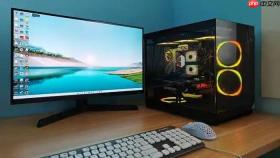
电脑在睡眠模式下风扇转动并自动唤醒,本质是系统没真正“睡深”,而是卡在一种半醒状态——既没完全断电(所以风扇转),又留着监听通道(所以被轻易叫醒)。问题通常不是硬件损坏,而是电源管理策略错位、设备权限失控或固件协同异常。解决需分三步走:先确认它到底睡的是哪种“觉”,再封堵唤醒源头,最后修复风扇控制逻辑。
确认当前睡眠协议类型
Windows 10/11 默认可能启用现代待机(S0ix),它允许后台联网、收邮件、同步文件,CPU 和风扇随时可能被唤醒。而传统 S3 睡眠会切断绝大多数供电,风扇停转、整机安静。
- 以管理员身份打开命令提示符或 PowerShell,运行:
powercfg /a - 若输出含“待机 (S0 低电量空闲)”且无“待机 (S3)”,说明系统正使用现代待机;
- 若显示“待机 (S3)”但风扇仍转,说明 S3 被触发但执行异常,需继续排查 BIOS 和驱动协同问题。
禁用所有可疑唤醒源
风扇转 + 自动亮屏/唤醒,大概率是某个设备偷偷发了“起床号”。常见元凶是网卡、USB设备、定时任务。

- 查最后一次唤醒是谁干的:
powercfg /lastwake(显示 Realtek 网卡?USB Device?RTC Timer?) - 查哪些设备有唤醒权:
powercfg /devicequery wake_armed(重点看网卡、鼠标、键盘、蓝牙适配器) - 查有没有定时唤醒任务:
powercfg /waketimers(Windows 更新、维护计划常在此列) - 对列出的网卡/USB设备:进设备管理器 → 属性 → “电源管理”页 → 取消勾选“允许此设备唤醒计算机”;
- 进同一设备的“高级”页 → 关闭 Wake on Magic Packet、Wake on Pattern Match、ARP Offload 等节能唤醒项。
重置电源管理底层配置
BIOS 设置残留、快速启动开启、ACPI 设备未启用,都会导致唤醒后风扇失控——明明 GPU 温度才 30℃,风扇却全速狂转,这是控制信号错乱的典型表现。
- 重置 BIOS 电源设置:开机按 Del/F2 进 BIOS → 找到 Exit 标签 → 选 Load Optimized Defaults → F10 保存重启;若无效,可硬重置 CMOS(断电→取电池静置 30 秒以上→装回);
- 禁用 Windows 快速启动:设置 → 系统 → 电源和睡眠 → 其他电源设置 → 选择电源按钮的功能 → 更改当前不可用的设置 → 取消勾选“启用快速启动”→ 保存 → 必须重启才生效;
- 启用 APM/NT Legacy Node:设备管理器 → 查看 → 显示隐藏的设备 → 系统设备 → 找到 APM/NT Legacy Node → 右键启用;如不存在,需去主板官网下载并离线安装最新芯片组驱动;
- 关闭 UEFI 中 PCIe 风扇联动:进 BIOS/UEFI → 找 Fan Expert Pro、AI Optimized 或类似风扇策略 → 设为 Disabled(尤其华硕 ROG、微星 MEG 主板常见此干扰)。
补充检查项(针对特定场景)
某些情况需额外处理:
- USB 设备插着睡觉?拔掉测试——部分 USB 设备(尤其是带充电功能的 Hub 或手机)会持续触发唤醒;
- 联想/戴尔等品牌本?它们常默认启用 S0 待机且 BIOS 限制多,建议查官网是否有 BIOS 更新,或联系售后确认是否支持强制启用 S3;
- 注册表项 AwayModeEnabled 值为 1?可手动设为 0(路径:HKEY_LOCAL_MACHINE\SYSTEM\CurrentControlSet\Control\Session Manager\Power),但仅对旧系统(如 Win7/Win10 早期版)有效,Win11 中已基本弃用。


