





vivo手机设置下载的mp4为来电秀需先裁剪成5–30秒、h.264编码、≤720p的合规视频,再通过“声音与振动→来电铃声→视频铃声”路径裁剪保存并应用;或使用i主题下载已适配资源一键启用,同时必须开启来电秀总开关及volte网络。
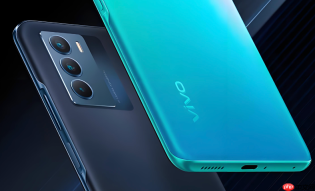
你想把刚从网上下载的MP4视频用作vivo手机的来电秀,但直接在相册里点“设为铃声”却提示不支持——这是因为vivo系统对来电秀视频有硬性规格限制,必须先裁剪成5–30秒、H.264编码、分辨率≤720p的合规片段,再通过系统级入口注册,否则只会播放音频或完全无反应。
确认视频是否符合来电秀基础要求
打开【文件管理】→进入下载目录→长按目标MP4文件→点击【详情】。检查三项关键参数:【封装格式必须是MP4】、编码信息中明确含“H.264”字样、分辨率显示为“1280×720”或更低。若显示“H.265”“4K”“MOV”或时长超30秒,此视频无法直用,需用剪映等工具先导出合规版本。
通过声音与振动入口裁剪并绑定
这是最稳定、无需额外安装应用的原生路径,适用于所有支持来电秀的vivo机型(OriginOS Ocean及以上或Funtouch OS 12+)。
① 打开【设置】→滑动到底部点击【声音与振动】→点击【来电铃声】。
② 点击右上角【+】号→切换到【视频铃声】标签页。此时系统仅扫描内部存储根目录、/Movies/、/DCIM/Camera/等标准媒体路径下的MP4文件,【若下载视频存于/Download/文件夹且未出现在列表中,请先手动移至/Movies/目录】。
③ 找到目标视频后点击进入→点击【裁剪】→拖动时间轴两端滑块,严格限定在5–30秒区间(过短会被系统拒绝,过长则自动截断失效)→点击【保存】。
④ 返回铃声列表,点击刚裁剪好的条目→点击【应用】→弹出“已成功设为视频来电秀”即完成。
用i主题跳过裁剪,一键启用适配资源
如果你不想折腾格式和时长,i主题内置的所有标“视频铃声”标签的内容,都已预处理为系统可识别的尺寸、码率与时长,下载后直接生效。

方法一:桌面点击【i主题】→底部导航栏切到【推荐】→下滑找到【视频铃声】专区→点击任意缩略图→【下载】→进度满后出现【设为视频铃声】按钮→点击即可。
方法二:若你已有本地MP4但不愿手动裁剪,可在i主题首页顶部搜索框输入“通话视频”,筛选出带官方认证标识的资源,下载后选择【设为通话背景视频】,系统会自动关联来电秀服务框架。
注意:首次使用需授权【显示在其他应用上方】权限,否则来电时画面无法覆盖通话界面。
强制启用底层来电秀服务
即使视频已成功应用,若拨号测试时仍只显示模糊壁纸或纯色背景,说明来电秀服务组件未激活或总开关关闭。
第一步:返回【设置】→顶部搜索框输入“来电秀”→点击进入【来电秀】设置页。
第二步:开启顶部【来电秀】总开关。若该开关灰色不可点,说明VoLTE未注册——请插入已开通VoLTE的SIM卡,并确保手机信号栏显示“4G+”或“5G”。
第三步:向下滚动,确认【通话背景视频】和【对方可见来电秀】(如需)两个子开关均已开启。若【通话背景视频】选项缺失,代表当前机型或系统版本不支持该能力,无法强制启用。
第四步:重启电话App或直接拨打测试号码,观察拨出界面是否实时渲染所选视频画面。


