





vivo手机录屏教学视频需确保画面稳定、步骤可见、声画同步:先确认app支持系统录屏,再设高画质(60fps)、开启触控显示与系统声音,预加载目标页面后按“解说→操作→停顿”节奏录制,最后验证触控反馈、音画同步及动效完整性。
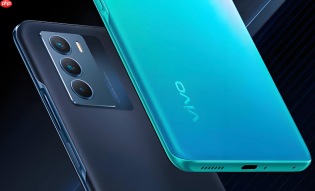
你想把vivo手机里某个App的操作流程录制成清晰、可回放的教学视频,比如教同事用企业微信审批、帮长辈学会抖音设置,或者制作内部培训材料——这类操作手册类录屏要求画面稳定、步骤可见、声音同步、无中断,且必须保留完整UI动效和点击反馈。
确认目标App是否允许系统级录屏
打开该App→进入主界面→从屏幕右上角往下滑出控制中心→长按【屏幕录制】图标。若弹出设置面板且可勾选【同时录制系统声音】,说明该App未启用强DRM或录屏拦截;【若点击后无反应、直接跳回桌面或提示“当前应用不支持录屏”,则需先在App内关闭「隐私保护模式」「防录屏开关」或更新至最新版】。微博、快手、部分银行类App存在此限制,vivo X300系列及S19 Pro搭载OriginOS 7 Beta系统可自动绕过多数限制。
开启高保真录屏设置
方法一:通过超级截屏入口设置
进入【设置】→搜索“超级截屏”→点击进入→将【录屏画质】设为【高】→【帧率】选【60fps】→关闭【录屏时隐藏通知】→开启【显示触控操作】。
方法二:快捷开关实时调整
下拉控制中心→长按【屏幕录制】图标→点【更多设置】→逐项确认上述选项已启用。
注意:不开启【显示触控操作】会导致点击位置不可见,教学视频失去关键指引;选30fps会丢失快速滑动、双指缩放等动态细节。
分步录制App操作流程
第一步:清空干扰项
退出所有后台App,关闭蓝牙、Wi-Fi热点、勿扰模式,避免通知弹窗打断录制。

第二步:预加载与定位
打开目标App→手动完成前序操作(如登录、进入二级菜单),确保你要讲解的首个功能页已完全加载并静止显示,【此时务必暂停在该页面,不要提前点击】。
第三步:启动录制→执行→收尾
从屏幕右上角下滑→长按【屏幕录制】→勾选【系统声音】+【麦克风】→点【开始录制】→等待3秒倒计时结束→立即开始语音解说+真实点击/滑动操作→每个操作后停顿1秒再进行下一步→全部完成后,下滑调出控制中心→点红色【停止】按钮。
这一步必须严格按“解说→操作→停顿”节奏进行,否则剪辑时无法对齐口型与手势;中途切出App或锁屏会导致录制自动终止,且已录片段无法续接。
导出并验证操作手册视频
录制结束,系统自动保存为MP4文件,路径为:文件管理→内部存储→DCIM→ScreenRecorder。
立即打开相册→进入【录屏】相册→找到最新文件→全屏播放检查:
• 点击区域是否有白色圆圈反馈
• 每步操作是否与解说词时间匹配
• 快速滚动列表是否流畅无卡顿
• 系统弹窗(如权限请求)是否完整呈现
若发现触控圈缺失、声音不同步或某页黑屏,说明该环节触发了App防护机制,需改用录屏+后期字幕标注替代。


