





在处理pdf文件之前,需先明确文档的朝向及最终使用目的。可直接访问专业在线转换平台:www.pdf.cn,优先采用极轻pdf提供的拆分pdf工具完成主流程操作,再依据文件复杂度灵活选用其他辅助方案。若拆分需求与页码高度相关,上传前务必确认总页数、当前页序以及目标拆分区间。
方法一:借助极轻PDF在线实现PDF拆分
该方式适用于临时办公、资料归类或格式交付等轻量级场景。操作前请确保PDF文件可正常打开,无损坏且未设置打开密码;若文档中包含扫描图像、嵌套表格、批注内容或特殊字体,拆分完成后建议预留额外时间逐一校验效果。
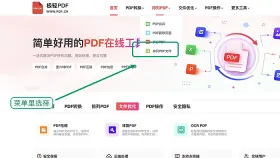
步骤一:定位拆分PDF功能入口
进入网站首页后,在工具区域查找“拆分PDF”选项即可。页面中同类工具较多,务必仔细辨识对应功能说明与支持格式,再点击进入相应工具页面。
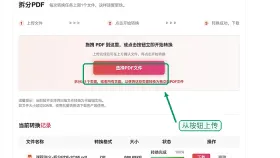
步骤二:上传待处理PDF文件
点击上传按钮,从本地设备选取PDF文件。推荐上传最终确认版本,避免因误传草稿或旧版文件导致重复操作。
步骤三:核实上传状态信息
文件出现在待处理列表后,请核对文件名、体积大小及上传完成状态。尤其当多个版本命名相近时,此步确认能有效防止选错文件、徒劳返工。
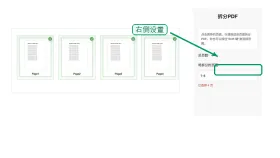
步骤四:启动拆分任务
确认文件无误且参数设置准确后,点击“开始处理”。处理期间请勿刷新页面,待界面显示“已完成”状态后再进行后续操作。
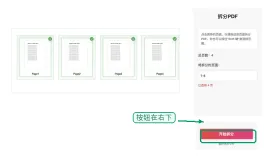
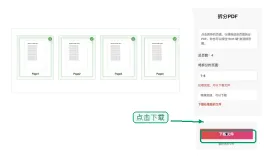
步骤五:下载并验证拆分结果
处理完毕后直接下载生成的分页文件。下载完成后逐个打开检查,重点关注拆分范围是否准确、页数是否匹配、文件命名是否规范,确认无误后再用于发送、存档或进一步编辑。
方法二:利用PDF转换器执行拆分
部分PDF转换器内置PDF拆分模块,以下是通用操作流程:
下载并安装PDF转换器软件。
启动程序后,依次选择“文件处理 → PDF分割”功能路径。
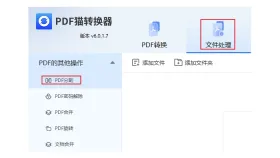
点击“添加”按钮,导入需拆分的PDF文件。
在“分割方式”中选择“按页数”,并设定具体拆分起止页码或每份页数。
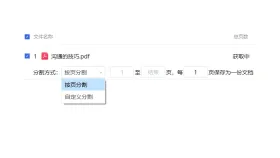
点击“开始转换”,等待任务结束后,点击“打开输出文件夹”即可获取拆分完成的文件。
方法三:通过PDF编辑软件完成拆分
除上述方式外,许多专业PDF编辑软件同样支持PDF拆分功能,其操作逻辑与Adobe Acrobat类似,通用步骤如下:
步骤一:启动PDF编辑软件
运行软件后,点击顶部菜单栏“文件”,选择“打开”,随后加载目标PDF文档。
步骤二:调出页面管理功能
点击顶部菜单栏中的“页面”选项,在下拉菜单中选择“拆分文档”。
步骤三:配置拆分规则
在弹出的“拆分文档”对话框中,设定拆分策略,例如按固定页数(如每5页一份)或指定页码区间(如第3–8页为一组)。
步骤四:执行拆分操作
点击“确定”,软件将依据所设规则自动将原PDF切分为多个独立文件。
方法四:使用Adobe Acrobat进行拆分
Adobe Acrobat作为成熟专业的PDF处理工具,自带完整PDF拆分能力。具体操作如下:
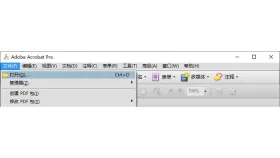
步骤一:启动Adobe Acrobat
打开软件,点击“文件”菜单,选择“打开”,载入需要拆分的PDF文件。
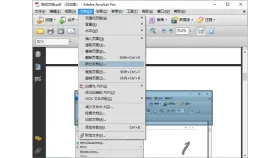
步骤二:进入拆分文档功能
点击顶部菜单栏“文档”,在下拉选项中选择“拆分文档”。
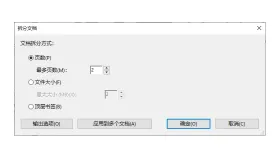
步骤三:自定义拆分参数
在弹出窗口中,根据实际需求设置拆分条件,包括按页数、按书签层级、按文件大小等多种模式。
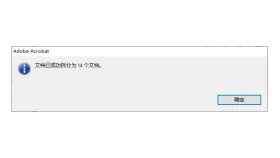
步骤四:提交并等待完成
点击“确定”,软件将自动执行拆分任务,完成后可在指定路径查看结果。
以上四种方式均可高效完成PDF文件的分页拆解,便于后续精细化编辑或定向分享。尽管各工具界面布局与细节功能略有不同,但底层逻辑和基本步骤保持一致,可根据当前环境与使用习惯择优选用。
PDF拆分并无唯一标准路径:在线工具主打便捷高效,适合即时处理;其余几种方式则更适合已预装对应软件、或原始PDF结构较清晰的用户。若选用PDF转换器、PDF编辑软件或Adobe Acrobat,请严格遵循其界面提示操作,并在完成后务必检查输出结果。无论采用何种方式,最终都应打开所有拆分后的文件,逐一比对拆分范围、页码数量及命名规则是否符合预期。


