方法/材料
1、 工具与方法
2、 FineReport 7.1.1 是一款功能强大的报表设计与开发平台。
3、 安装包大小为 148.2 MB,支持 Windows 和 Linux 操作系统。
4、 问题描述
5、 FineReport 报表基于 jQuery v1.7.2 构建,而 jQuery 是一款轻量级、高效率的 JavaScript 框架,可显著简化 HTML 文档操作、事件处理、动画实现以及 AJAX 请求集成。该框架具备广泛的浏览器兼容能力,适配 IE 6.0 及以上、Firefox 1.5 及以上、Safari 2.0 及以上、Opera 9.0 及以上等主流浏览器。在运行时,FineReport 将报表渲染为标准 HTML 页面,从而允许开发者通过原生 JavaScript 对报表内容进行灵活控制。由于其底层深度集成 jQuery,所有 jQuery 原生方法(如 DOM 元素选取、CSS 样式设置、事件监听等)均可直接调用。此外,FineReport 还在此基础上封装了大量专用于报表场景的 JS 接口,以支撑更复杂的可视化呈现与用户交互逻辑。本文将围绕 FineReport 环境下 JavaScript 的典型应用场景展开,重点讲解如何借助脚本提升报表的动态响应能力与实用价值。
6、 JS 使用方法详解
7、 在报表模板中嵌入 JavaScript 代码
8、 作用原理
9、 设计阶段,支持为控件、工具栏按钮及整张报表绑定 JS 事件,每个事件对应一个函数。当报表被转换为 HTML 页面后,这些函数将自动注入至页面 区域。一旦用户触发相关行为(例如点击按钮、执行导出或打印操作),所绑定的 JavaScript 函数即刻被执行,从而完成交互响应。
10、 导入现有 JS 文件
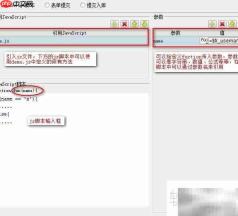
11、 针对单个模板,可在分页预览、填报预览或数据分析界面右上角的设置图标中选择“引用 JavaScript”,进而加载外部 JS 脚本文件。
12、 若需在整个报表工程范围内统一引入 JS 文件,则可通过服务器配置中的“引用 JavaScript”功能进行全局设置。
13、 引用 JS 文件时推荐使用相对路径,基准目录为报表工程根目录(如 WebReport)。若 test.js 存放于 WebReport 下的 js 子目录中,则其路径应写为 js/test.js。
14、 也可采用绝对路径方式引用 JS 文件,例如:D:\tomcat\webapps\WebReport\WEB-INF\scripts\script.js。
15、 事件编辑页面
16、 FineReport 提供统一的事件编辑入口,通过按钮控件属性中的“事件编辑”按钮即可打开该界面,添加点击事件后即可进入配置视图,如下图所示。
17、 在自定义页面中运用 JavaScript
18、 可通过 iframe 获取嵌入的报表实例,并调用 FineReport 提供的 JS 方法对其进行操作。
19、 当报表所在的 iframe 元素 id 为 reportFrame 时,可通过调用其内置打印预览方法实现快速预览。

20、 成功导入 FineReport 的 JS 库后,即可调用其公开的 JavaScript API 实现各类报表控制功能。
21、 示例 URL 地址为:http://localhost:8075/WebReport/ReportServer?reportlet=gettingstarted.cpt,其中 IP 地址与端口号须根据实际部署环境调整,确保服务地址可达。
22、 }
23、 若当前页面已加载其他版本的 jquery.js,可能引发脚本冲突;建议优先从 iframe 中获取报表对象后再调用 FineReport 的 JS 方法,以此规避兼容性风险。
24、 JavaScript 语法基础
25、 基础 JavaScript 语法规则
26、 在事件编辑器中弹出提示框,仅需调用 alert() 函数并传入待显示文本即可实现。
27、 jQuery 语法简洁直观,学习门槛低。
28、 jQuery 基本语法格式为 $(selector),其中 $ 符号代表 jQuery 对象,括号内 selector 为选择器表达式,例如 $("tr") 表示选取页面中全部 <tr> 行元素。 <p>29、 更多 jQuery 方法说明,请参考官方发布的 jQuery Version 1.9.2 API 文档,内容详尽、权威可靠。 </p>
<p>30、 报表内置 JavaScript 方法功能说明 </p>
<p>31、 在事件编辑器中可直接调用 FineReport 内置 JS 方法,例如使用 <code>FR.doURLFlashPrint() 启动 Flash 打印功能,具体代码示例如下。
32、 自动补全 JavaScript 代码功能
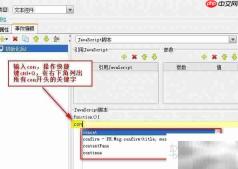
33、 FineReport 设计器在编写 JS 代码过程中提供智能自动补全支持,有效防止拼写错误,同时实时提示语法结构与可用函数,大幅提升编码效率与准确性,操作方式如下所示。
34、 开启自动补全功能
35、 默认状态下设计器未启用 JS 自动补全,用户可通过点击【文件】→【选项】→【编辑器设置】,勾选对应复选框来激活该功能。

36、 调整快捷键配置
37、 设计器默认 JS 自动补全快捷键为 Ctrl+Space,但该组合键可能因操作系统或其他软件占用而失效。此时可手动修改快捷方式以避免冲突。操作时双击当前快捷键项进入编辑模式,在弹出窗口中输入新组合键。例如将补全快捷键设为 Ctrl+Q:按住 Ctrl 键不放,再按下 Q 键即可完成设定。新快捷键生效后,即可通过指定组合键快速唤起代码提示,提高开发效率。具体操作流程请参照界面提示。