





电脑开机慢的根源是冗余自启程序,应先用ctrl+shift+esc打开任务管理器禁用“高/中启动影响”的非必要项(如腾讯会议、网易云音乐),再通过设置→应用→启动精细关闭onedrive等,最后清理shell:startup启动文件夹并验证效果。
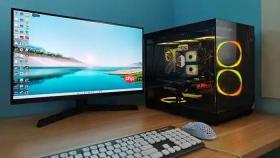
电脑开机慢到等出课表才进桌面,早八前手忙脚乱点不开网课链接,根源往往就藏在那些你根本没注意、却每天自动跑起来的程序里。
用任务管理器一键禁用非必要启动项
按 Ctrl+Shift+ESC 直接呼出任务管理器,比右键任务栏更快更稳,避免误点其他选项卡。
点击左侧「启动应用」或顶部「启动」选项卡(Windows 10/11 显示略有差异),这里列出所有开机自动加载的程序。
逐一查看「启动影响」列:标为【高】或【中】的项目优先处理,比如腾讯会议、网易云音乐、迅雷、百度网盘、Steam、各种游戏平台客户端——这些完全不需要开机就待命。
右键→「禁用」,动作要快,但别碰「Windows 输入法」「McAfee Real-time Protection」这类带系统标识或安全字样的条目——禁错了会导致打不出中文或杀毒失效。
进系统设置精细管控(Windows 11 专用)
打开「设置」→「应用」→「启动」,这里能看到更清晰的开关按钮和程序图标,适合视觉识别。
把「OneDrive」「Teams(个人版)」「Spotify」「Discord」这类云同步或通讯工具的开关全部拨至关闭状态——它们不是系统必需,且多数人在登录后才手动打开。

注意:如果使用学校统一部署的终端管理软件(如深信服EDR、奇安信天擎),其启动项名称可能含“agent”“guard”“client”,【切勿禁用】,否则可能触发网络准入失败或被远程锁定。
清理隐藏启动项:启动文件夹法
方法一:直接定位启动文件夹
按下 Win+R,输入 shell:startup 回车,打开当前用户的启动文件夹;再输入 shell:common startup 回车,打开所有用户共用的启动文件夹。
两个文件夹里出现的快捷方式或.exe文件,只要不是你自己放进去的、也不是厂商预装驱动配套工具(如NVIDIA Control Panel快捷方式),一律删除。
方法二:用运行命令快速清空
在任一文件夹窗口地址栏粘贴以下命令并回车:
del /f /q "%appdata%\Microsoft\Windows\Start Menu\Programs\Startup\*.*"
这条命令会清空当前用户启动文件夹全部内容,不弹确认框,执行前请确保已备份重要快捷方式。
验证优化效果与排除陷阱
第一步:重启电脑,用手机秒表实测从按下电源键到出现登录界面的时间,记下原始值。
第二步:再次重启,这次重点观察任务栏右下角是否仍有程序图标突然弹出(如小飞机、翻译浮窗、硬件监控悬浮窗),若有,说明它绕过了任务管理器,藏在注册表或服务里。
第三步:若开机时间未改善,立即打开任务管理器→「性能」选项卡→「CPU」「内存」「磁盘」三栏,看哪一项在开机后30秒内长期维持95%以上占用——高占用项就是漏网的顽固启动源,需针对性查进程名并搜索对应软件的禁用教程。


