





笔记本屏幕闪烁故障主要由刷新率错配、显卡驱动异常、排线接触不良三类原因导致;需先调至60hz或更高兼容刷新率,再清洁重装官网whql认证驱动,最后通过角度调节与按压边框初判排线状态,外接显示器交叉验证可精准锁定故障范围。
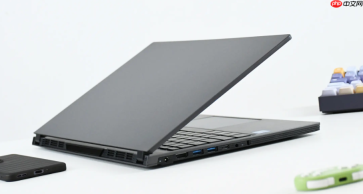
笔记本电脑屏幕闪烁故障排查,需从刷新率错配、显卡驱动异常、排线接触不良三类高发原因切入,避开盲目拆机或重装系统——多数用户在5分钟内完成前两步操作即可恢复稳定显示。
确认并修正屏幕刷新率
右键桌面空白处→“显示设置”→滚动到底部点击“高级显示设置”→点击“显示适配器属性”→切换至“监视器”选项卡。
查看当前刷新率数值:若显示为【50Hz、59Hz或“未指定”】,立即从下拉菜单中选择60Hz(普通屏)或75Hz/90Hz/120Hz(高刷屏,须与机身标签或官网参数一致)→点击“应用”→在15秒倒计时内点“是”确认。
注意:若刷新率选项灰显,说明显卡驱动尚未正确识别显示器EDID信息,此时必须进入下一步重装驱动,不可强行调节分辨率试图解锁选项。
彻底重装官方认证显卡驱动
方法一:笔记本品牌专属驱动(推荐)
访问联想/戴尔/华硕等官网支持页面,输入本机完整型号(如“ROG幻16 2024 GA604VV”),下载标有“WHQL”和“Windows 11 23H2/24H2”的最新驱动包;安装时勾选“清洁安装”,全程断网操作。
方法二:芯片厂商公版驱动(仅限台式机或明确支持的机型)
前往NVIDIA官网→“驱动下载”→手动输入GPU型号(如“RTX 4070 Laptop GPU”)、操作系统→下载Studio驱动(稳定性优于Game Ready)→运行安装程序→选择“自定义安装”→勾选“执行清洁安装”→重启。

安装完毕后,立即禁用Windows自动更新显卡驱动:设备管理器→显示适配器→右键显卡→属性→驱动程序→更新驱动程序→浏览我的电脑→让我从列表中挑选→取消勾选“自动搜索更新驱动程序”。
无拆机排线状态初判
第一步:合盖状态下拔掉电源适配器,仅靠电池供电运行;
第二步:轻抬屏幕至约30度角,静置15秒,观察是否闪烁;
第三步:缓慢开合屏幕,在60度→90度→120度三个角度间反复切换,留意闪烁是否随角度变化而规律出现或消失;
第四步:双手拇指均匀按压屏幕左右下角边框3秒,同步盯紧画面是否触发局部亮线或色彩偏移。
只要上述任一动作引发异常响应,即可锁定为转轴内部LVDS/eDP排线接触不良——此时【切勿自行撕胶拆屏】,因LG/BOE主流面板排线插槽公差仅±0.05mm,误操作极易导致金手指断裂。
外接显示器交叉验证
使用原装HDMI或全功能USB-C线缆,连接一台已知完好的外接显示器;保持笔记本合盖,仅以外屏工作。
若外屏显示完全稳定,而本机屏仍闪烁,则问题100%锁定在屏幕模组、排线或背光供电电路;
若外屏同样闪烁,则问题指向独显硬件故障或主板GPU供电异常,需送修检测。


