





vivo手机自带录屏功能可完整录制短视频、课程回放或直播画面并同步系统声音。需手动开启【系统声音】,关闭麦克风避免杂音;录制后视频自动保存至相册“录屏”文件夹。
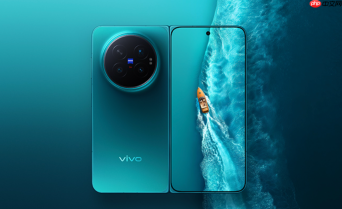
想把手机里正在播放的短视频、课程回放或直播画面完整录下来发给朋友,又怕录屏时没声音或中途黑屏中断,vivo手机自带的录屏功能就能直接解决。
调出并启动录屏功能
从屏幕顶部向下滑动,打开通知中心;找到【超级截屏】图标并点击——如果没看见,左右滑动快捷开关栏,它通常在第二或第三页。
在弹出的超级截屏菜单中,直接点击【录制屏幕】;此时屏幕右上角会出现一个红色半透明圆点,表示已开始录制。
这一步操作起来很简单,直接把视频APP切到前台再点开始就行。注意:若首次使用,系统会自动跳转至设置页,必须手动开启【系统声音】,否则录出来的只有画面没有视频原声。
确保视频原声被同步录制
方法一:录制中点击屏幕上方的时间进度条→展开菜单→点击【系统声音】图标(喇叭形状),确认图标变为蓝色高亮。
方法二:提前设置更稳妥——进入【设置 → 快捷与辅助 → 超级截屏 → 录制声音】→勾选【系统播放音】;【务必关闭麦克风,否则会混入环境杂音干扰视频原声】。

很多用户录完发现没声音,就是漏掉了这一步。vivo默认关闭系统声音,且不会弹窗提醒,必须主动开启。
完成录制并定位文件
第一步:点击屏幕右上角红色圆点→选择【停止】;系统自动保存,不需手动命名或选路径。
第二步:从屏幕顶部再次下滑→在通知栏中点击刚生成的录屏完成提示→直接跳转到该视频预览页。
第三步:点击右上角“⋯”→选择【在相册中查看】→进入【相册 → 录屏】文件夹,所有录屏视频按时间倒序排列,最新一条就是刚录的短视频。






