





电脑开机风扇狂转、机身发烫、屏幕瞬间黑屏或无显示,多因散热链路中断或供电不稳所致;需先区分真过热(出风口烫手、logo后秒黑)与假性黑屏,再针对性清理灰尘、更换硅脂、检查风扇及电源供电。
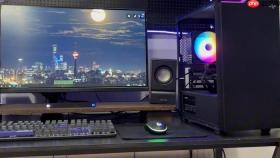
电脑开机后风扇狂转、机身发烫、屏幕瞬间黑屏或完全无显示,这类故障往往不是CPU突然报废,而是散热链路某处中断——可能是硅脂干涸、风扇卡死、灰尘堵住风道,或是电源供电不稳触发过热保护机制。台式机可直接开箱清理,笔记本则需重点排查排线与适配器状态,多数情况5分钟内就能定位到具体环节。
先确认是否真过热,还是假性黑屏
开机后立即把手背贴在出风口附近(如笔记本键盘上方、台式机机箱后部),感受3秒:若明显烫手且风扇转速极高,再观察屏幕是否在LOGO出现1–2秒后突然熄灭,基本可锁定为过热保护触发;若风扇转得慢、机身不烫、但屏幕纯黑无任何反应,则优先按常规黑屏流程排查供电与显示通路,暂不进入散热专项处理。
这一步不能跳过——误把“外设冲突导致的假黑屏”当成过热处理,会白费时间拆机清灰。
台式机:五步断电→清灰→测风扇→查硅脂→验供电
第一步:断电静置。拔掉主机电源线→打开侧板→长按开机键15秒释放残余电流→静置30秒。
第二步:清理CPU散热器与机箱风道。用软毛刷沿风扇叶片旋转反方向轻扫,重点清除散热片缝隙间积灰;同时清理电源进风口、显卡风扇背面、主板M.2插槽附近的绒毛状灰尘。注意:切勿用嘴吹,湿气可能凝结在电路板上引发短路。
第三步:手动测试CPU风扇是否能自由转动。断电状态下,用手指轻拨扇叶——若阻力大、卡顿或发出“咯咯”声,说明轴承缺油或内部积灰已硬化,需更换风扇;若转动顺滑但开机后不转,检查风扇供电线是否插在主板CPU_FAN接口,而非SYS_FAN口。

第四步:检查散热硅脂状态。卸下散热器后观察CPU表面:若旧硅脂呈粉状、龟裂、发黄或大面积脱离,说明已失效。此时【必须彻底清除旧硅脂】,用无纺布蘸少量酒精擦净CPU和散热底座,晾干后再均匀涂抹新硅脂(米粒大小即可,切忌涂满整个芯片)。
第五步:验证电源供电稳定性。将电源24Pin主供电线与CPU 4/8Pin供电线重新拔插一次,确保卡扣完全咬合;若使用多年(超4年)的老电源,建议临时换用额定550W以上同规格电源测试——劣质或老化的电源在高负载时电压不稳,会直接触发CPU降频甚至强制关机黑屏。
笔记本:聚焦适配器、排线与BIOS设置
方法一:排除适配器过热保护。拔掉所有外设→仅连原装适配器→开机后用手触摸适配器外壳:若30秒内烫得无法持续接触(>60℃),且屏幕在启动LOGO后2秒内黑屏,大概率是适配器供电能力不足或内部元件老化。此时【禁止继续使用该适配器】,换原厂同型号或80Plus认证适配器测试。
方法二:检测屏幕排线温升。开机后黑屏瞬间,迅速掀开屏幕至120度角,用指尖快速轻触屏幕底部边框内侧(排线走线位置)。若此处异常发烫,说明排线存在微短路或接触电阻过大,已触发EC控制器过热保护——此问题需送修,不可自行弯折排线尝试修复。
方法三:重置BIOS显示策略。关机→拔掉适配器→长按电源键30秒放电→插回适配器→开机瞬间连续敲击F2(或Del,依品牌而定)进入BIOS→找到Advanced → Integrated Graphics Configuration,将Primary Display设为iGPU→按F10保存退出。部分机型在独显驱动异常时,BIOS若错误锁定dGPU输出,会导致核显无信号且整机过热黑屏。


