





应使用lan speed test实测内网读写速度,因其全程内存操作、不写硬盘、1分钟出结果且区分读/写速率;其次可用rsync测nas挂载卷实际吞吐,反映真实协议栈性能;最后用iperf3测纯tcp层链路极限以排查物理层瓶颈。
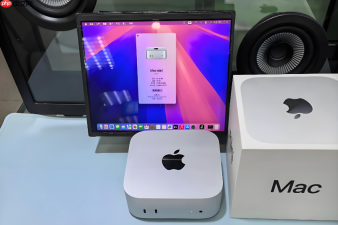
要准确测出Mac当前连接的局域网真实传输速度,不能依赖互联网测速网站或系统自带的“网络使用情况”图表——那些反映的是协议开销或瞬时流量,不是文件级读写吞吐。必须用真实数据在两台设备间跑一次端到端的文件传输,并排除SMB签名、MTU分片、服务干扰等系统级拖慢因素。
用LAN Speed Test实测内网读写速度
这是目前macOS下最贴近真实场景的局域网测速方案,全程内存级操作,不写硬盘,1分钟出结果,且能区分读/写双方向速率。
第一步:在待测局域网中任选一台设备(可以是另一台Mac、Windows PC或Linux服务器),下载并运行 LAN Speed Test Server(v4.4,无需安装,直接双击)。
第二步:在你的Mac上下载 LAN Speed Test 客户端(同版本v4.4),解压后双击打开。
第三步:在客户端界面顶部的 Server IP Address 栏中,填入第一步设备的局域网IP地址(如 192.168.1.102)。【务必确认该IP能ping通,且防火墙未拦截TCP 4275端口】
第四步:点击 Start Test 按钮。软件自动在内存中生成测试文件,向服务端写入→从服务端读回→计算吞吐量。默认测试时长60秒,结束后显示“Write Speed”和“Read Speed”两行数值,单位为MB/s。
用rsync命令行测NAS挂载卷实际吞吐
如果你正通过smb://或afp://挂载了NAS共享卷,这个方法测的是你日常真正使用的路径——含协议栈、加密、缓存、Finder预处理等全部环节。
方法一:终端执行单次大文件拷贝计时
在终端中运行:time dd if=/dev/zero bs=1m count=1024 | ssh user@nas-ip 'dd of=/volume1/testspeed.dat'(需提前配置免密SSH)

方法二:用rsync测真实挂载点写入性能
先创建一个1GB测试文件:mkfile -n 1g /tmp/test_1gb.bin
再将其拷入已挂载的NAS路径(例如 /Volumes/NAS-Data):time rsync -av --progress /tmp/test_1gb.bin "/Volumes/NAS-Data/"
命令结束后终端会显示耗时,用1024÷秒数即得实际写入MB/s。这一步反映的是你当前SMB配置+MTU+签名状态下的真实表现,比任何“理论带宽”都可信。
用iPerf3测纯TCP层链路极限
此方法绕过文件系统与共享协议,只测物理链路+网卡+驱动层的最大TCP吞吐,适合排查交换机、网线、USB网卡兼容性问题。
① 在另一台局域网设备(推荐Linux或Windows)上安装iPerf3并启动服务端:iperf3 -s
② 在你的Mac上安装iPerf3(brew install iperf3),然后执行:iperf3 -c 192.168.1.102 -t 30 -P 4(将IP替换为服务端地址)
③ 观察输出中的 [ ID] Interval Transfer Bandwidth 行,取最后几秒稳定值。若结果接近940Mbps(千兆网卡理论上限),说明物理链路无瓶颈;若低于700Mbps,检查是否启用了SMB签名、MTU是否为1500导致分片、或USB网卡驱动异常。


