





mac不支持为任意app单独设置触控id,仅集成localauthentication框架的app(如1password、银行类app)可启用;需系统开启触控id、勾选“自动填充密码”,且硬件须为apple芯片mac或配妙控键盘。
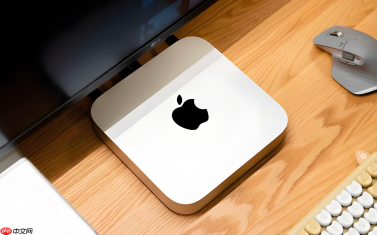
Mac本身不支持为“特定软件”单独设置触控ID解锁,触控ID的权限控制由系统级安全策略统一管理,第三方应用必须主动集成Apple官方的LocalAuthentication框架才能调用指纹验证——用户无法在系统设置中手动为任意App开启触控ID开关。
确认软件是否支持触控ID验证
打开该软件,进入其「设置」「安全」或「账户」页面,查找类似“启用生物识别登录”“使用触控ID解锁”“指纹验证”等选项。只有明确提供该功能的App(如1Password、Bitwarden、Chrome(需配合扩展)、部分银行类App)才实际支持。
若设置项完全不存在,说明该软件未集成LocalAuthentication API,【此时无论系统如何配置,触控ID都无法用于解锁它】。
为支持触控ID的App启用验证(以1Password为例)
方法一:通过App内设置启用
启动1Password → 点击左上角「1Password」菜单 → 选择「设置」→ 切换到「安全」标签页 → 开启「使用触控ID解锁」开关 → 输入系统密码确认。
这一步必须在已成功录入至少一个指纹的前提下操作,否则开关呈灰色不可用状态。
方法二:通过系统授权弹窗补授权

首次在1Password中触发锁屏后尝试解锁时,系统会自动弹出授权请求 → 点击「好」→ 将手指按在触控ID传感器上完成一次验证 → 授权即刻生效。
确保系统层基础条件满足
第一步:检查触控ID已启用并录入指纹
苹果菜单 →「系统设置」→ 边栏滚动到底部点「触控ID与密码」→ 输入登录密码 → 查看下方是否已显示至少一个已命名的指纹;若为空,必须先点「添加指纹」完成录入。
第二步:确认「自动填充密码」已开启
在同一「触控ID与密码」设置页中,勾选「自动填充密码」选项。这是多数第三方App调用触控ID的前提条件,【未勾选则即使App内开了开关,指纹也无法响应】。
第三步:验证Mac硬件兼容性
触控ID仅存在于搭载Apple芯片的Mac(M1及更新机型)或配对了支持触控ID的妙控键盘(需macOS 13.3+)。Intel Mac全系不支持,插USB指纹仪也不能替代原生触控ID功能。


