





先尝试磁盘工具手动装载灰色卷宗;若失败,用终端执行sudo pkill -f fsck解除fsck卡死,再重试装载;ntfs盘需在windows运行chkdsk /f并安全弹出后才可正常挂载。
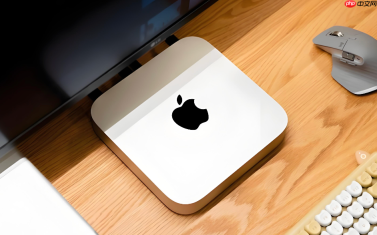
Mac外接硬盘插上后不显示、点「装载」失败,或Disk Utility里反复报“com.apple.DiskManagement.disenter错误”,多数是因强制拔出导致文件系统状态异常或守护进程卡死,而非硬盘物理损坏。
先试最简装载法
打开「磁盘工具」→ 在左侧边栏「外部」下找到未挂载的硬盘(名称可能带灰色或显示“未装载”)→ 选中它 → 点顶部工具栏的「装载」按钮。
这一步操作起来很简单,但注意:如果硬盘图标根本不出现在磁盘工具里,说明系统连设备识别都没完成,此方法无效,需跳到下一阶段。
有时点击「装载」后提示“并未装载成功”,别立刻关掉窗口——【等30秒以上再看,系统可能在后台静默重试】。不少用户反馈,界面没反应,但10~40秒后硬盘突然出现在访达中。
用终端强杀阻塞进程(针对ExFAT/NTFS格式)
该方法适用于:磁盘工具里能看到硬盘、但点「装载」或「急救」立即报错(如 error 0、49218),且你记得上次是在Windows或Mac上非正常拔出的。
方法一:终止fsck卡死进程
打开「终端」→ 输入 sudo pkill -f fsck → 回车 → 输入管理员密码(输入时不显示字符,输完直接回车)→ 等5秒 → 返回磁盘工具再点「装载」。
这招能解掉fsck对ExFAT卷的无限挂起,让它退回到只读挂载状态,后续才能运行「急救」修复。但【仅对ExFAT有效,APFS/HFS+格式不适用】。

查询苹果健康当日数据,分析身体状况是否适合锻炼,给出四档建议(重度/中度/轻度/建议休息)并附详细说明。使用 Python 处理数据。
方法二:手动挂载尝试
在终端中执行:diskutil list → 找到你的外置盘标识(如 /dev/disk2s1)→ 输入:sudo diskutil mount /dev/disk2s1 → 回车。成功则返回“Volume … mounted successfully”。失败则保持原样,不损伤数据。
跨平台救急:用iPad/iOS临时读取
如果你的硬盘是APFS或exFAT格式,且Mac端完全无法挂载,但又急需拷出重要文件,可立刻尝试用iPad Pro或iPhone(需iOS 17+,且支持USB-C直连)。
第一步:用USB-C to USB-C线将硬盘直连iPad;
第二步:打开「文件」App → 应该立刻看到硬盘名称出现在“位置”栏;
第三步:进入后选择要导出的文件夹 → 长按 →「共享」→「保存到iCloud云盘」或「隔空投送」发给Mac。
iPad的磁盘管理机制与macOS不同,常能绕过disenter守护进程的异常状态,直接访问底层文件系统。实测对WD Black、SanDisk Extreme等主流外置SSD成功率超70%。速度虽慢(尤其大文件),但比重装或丢数据强得多。
终极修复:在Windows里修复NTFS/U盘
如果你的U盘或移动硬盘是NTFS格式,且在Windows下曾未安全弹出就拔掉,那Mac端的disenter错误49223大概率源于NTFS脏位未清除。
① 将硬盘插回Windows电脑;
② 按 Win+R → 输入 cmd → 回车 → 在命令行中输入:chkdsk X: /f(X为你的盘符,如E、F)→ 回车;
③ 系统提示“是否计划在下次系统重启时检查此卷?”→ 输入 Y → 回车 → 重启Windows;
④ 重启后等待自动扫描完成(可能耗时几分钟)→ 安全弹出 → 再插回Mac。
这一步必须做完「安全弹出」才有效。很多用户扫完chkdsk就直接拔线,结果Mac端依旧报错——【Windows的“安全删除硬件”动作本身,会清除NTFS日志中的异常标记】。


