





mac外接蓝牙耳机卡顿源于a2dp被强制降为hfp、缓存异常及2.4ghz干扰;需禁用hfp服务、重置蓝牙模块、杀掉bluetoothaudiod进程并强制启用aac编码。
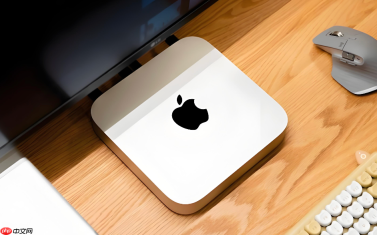
Mac外接蓝牙耳机声音断断续续卡顿,不是偶然现象,而是A2DP音频流被强制降级为HFP模式、蓝牙协议栈缓存异常或2.4GHz频段信道冲突共同作用的结果;不解决底层协议切换问题,仅重启耳机或Mac只能短暂缓解。
强制禁用HFP/HSP免提协议
系统只要检测到任意后台进程请求麦克风权限(哪怕你没打开FaceTime),就会瞬间把双声道高保真A2DP链路切为单声道8kHz HFP语音模式——这是断续、卡顿、底噪的根源。
第一步:进入“系统设置” → “蓝牙”,在已连接的耳机设备右侧点击ⓘ图标。
第二步:切换到“服务”标签页,取消勾选所有含“免提电话”“Headset”“HFP”“HSP”的复选框。
第三步:关闭窗口,退出所有音视频会议软件(Zoom、腾讯会议、钉钉、微信视频)、Siri、语音备忘录,并确保“系统设置”中未停留在“声音”或“辅助功能”页面——这些界面本身会激活麦克风监听。
【必须重启所有正在播放音频的应用,否则旧音频会话仍沿用HFP通道】
重置蓝牙模块并彻底重建配对
旧配对残留的加密密钥和协议协商参数,在macOS更新后极易与旧款耳机产生握手失败,导致A2DP反复建立又中断。
1、按住Shift + Option键不放,点击菜单栏右上角蓝牙图标。
2、在下拉菜单中依次选择“调试” → “移除所有设备” → “重置蓝牙模块”。
3、等待10秒,然后必须重启Mac——不重启则底层蓝牙内核不会刷新,重置无效。
4、重启后,关闭耳机电源,长按配对键至指示灯快闪(不同型号时间不同,通常5–8秒),再于Mac端“系统设置” > “蓝牙”中点击“添加设备”重新配对。
终端强制重启蓝牙音频服务
当bluetoothaudiod守护进程僵死时,它会持续维持HFP状态,图形界面开关蓝牙完全无效,必须从进程层硬杀。

耳机电子设备宣传海报ps素材适用于耳机宣传海报设计 本作品提供耳机电子设备宣传海报ps素材的图片会员免费下载,格式为PSD,文件大小为8.7M; 请使用软件Photoshop进行编辑,作品中文字及图均可以通过软件修改和编辑;
方法一:终端命令直杀
打开“终端”(应用程序 → 实用工具),输入:
sudo killall -9 bluetoothaudiod
回车后输入管理员密码(屏幕无反馈,输完直接回车)。
方法二:验证是否生效
等待10秒,前往“系统设置” > “蓝牙”,手动关闭再开启蓝牙开关,重新连接耳机并立即播放本地音乐测试。
【若执行后耳机无法连接,请立刻执行上一节的重置模块操作,二者不可替代】
强制启用AAC编码提升传输稳定性
Mac默认使用SBC编码,效率低、容错差,稍有信号波动就丢包卡顿;强制AAC可显著降低延迟、提升抗干扰能力,尤其对Apple生态耳机效果立竿见影。
① 访问Apple Developer官网,用免费Apple ID登录,下载对应你macOS版本的“Additional Tools for Xcode”。
② 解压.dmg文件,进入Hardware文件夹,将“Bluetooth Explorer.app”拖入“应用程序”文件夹。
③ 确保耳机已连接,打开Bluetooth Explorer → 菜单栏Tools → Audio Options → 勾选“Force AAC”。
④ 断开耳机再重连,或关闭/开启Mac蓝牙开关使设置生效。
⑤ 按住Option键点击菜单栏蓝牙图标,悬停在耳机名称上,确认显示“Codec: AAC”而非“SBC”或“HFP”。


