





应选“mac os 扩展(日志式)”格式,因其专为macos单系统优化,支持文件权限、日志恢复及time machine备份,适用于机械硬盘、旧系统兼容场景;操作时须在磁盘工具中选顶层物理设备,设格式为该选项、方案为guid分区图。
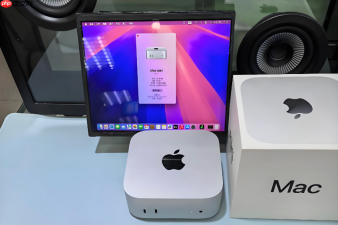
想把外接移动硬盘在Mac上格式化成“Mac扩展(日志式)”,说明你打算长期在macOS单系统下使用这块盘,需要稳定、支持文件权限和日志恢复的原生格式——这个格式虽已逐步被APFS取代,但在机械硬盘(HDD)、Time Machine备份盘或需跨macOS旧版本兼容的场景中仍不可替代。
用磁盘工具图形界面格式化为Mac扩展日志式
这是最稳妥、适合所有用户的方法,无需命令行,全程可视化操作,但必须选对设备层级,否则会失败。
第一步:按下 Command + 空格键 唤出聚焦搜索,输入“磁盘工具”并回车启动。
第二步:点击顶部菜单栏的“显示” → “显示所有设备”,让左侧边栏完整展开物理设备与宗卷层级。
第三步:在左侧边栏中,必须选中最顶层的设备条目(名称通常含厂商名+容量,右侧标注“物理”或无容量数值),千万不能点它下面缩进的一层(如“Untitled”“NO NAME”或带容量数字的宗卷名),否则“方案”菜单灰显、“Mac扩展(日志式)”选项不会出现。
第四步:点击右上角“抹掉”按钮(图标是带圆圈的向右箭头)。
第五步:在弹窗中,“名称”栏输入卷标(建议用英文或拼音,避免中文特殊字符);“格式”下拉菜单里选择【Mac OS 扩展(日志式)】;“方案”下拉菜单必须选【GUID 分区图】——若该选项不可选,说明你没选顶层设备,立刻返回第三步重选。
第六步:点击“抹掉”,确认警告后等待进度条走完,完成后点击“完成”即可。

用终端命令强制格式化(当磁盘工具报错“资源繁忙”时)
当你在磁盘工具里点了“抹掉”却提示“无法卸载”“资源正被占用”,说明系统后台进程(如Spotlight索引、Time Machine挂起任务)锁住了硬盘。这时终端命令能绕过GUI限制直接操作底层设备。
方法一:通过diskutil抹掉指定设备
打开“应用程序” → “实用工具” → “终端”,输入:
diskutil list
回车后从输出中找到你的外接硬盘对应设备节点(例如 /dev/disk2,注意看描述是否含“external”“removable”及大致容量),确认无误后再执行:
diskutil eraseDisk "Journaled HFS+" "MyBackup" GPT /dev/disk2
这行命令会将disk2整盘格式化为Mac扩展(日志式),卷名为“MyBackup”,方案自动设为GPT(即GUID)。注意替换/dev/disk2为你实际的设备号,输错设备号会导致误抹内置硬盘,不可逆!
方法二:先卸载再格式化(更安全的分步操作)
如果担心一步到位风险高,可拆成两步:
diskutil unmountDisk /dev/disk2
diskutil eraseDisk "Journaled HFS+" "MyBackup" GPT /dev/disk2
第一行强制卸载整个磁盘(含所有分区),第二行再执行格式化。两行都需回车确认,且中间不能插拔硬盘。


