





三个指示灯从左到右依次为num lock、caps lock、scroll lock灯,位置固定且功能唯一,可通过按键测试或软件行为(如excel方向键)准确识别。
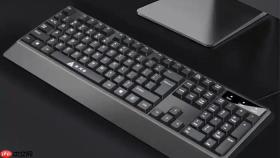
键盘右上角三个指示灯不是随机排列的装饰件,它们从左到右严格对应Num Lock、Caps Lock、Scroll Lock三种锁定状态,位置固定、功能唯一——认错顺序会导致误判输入异常原因,比如小键盘失灵却去按Caps Lock键。
看位置就能分清三个灯分别管什么
不用查说明书,直接观察物理位置:最左边的灯对应小键盘功能,中间的灯对应字母大小写,最右边的灯对应滚动行为。这个左右顺序在所有符合ISO/IEC 9995标准的键盘上完全一致,包括台式机键盘、主流笔记本(含带数字区的ThinkPad、MacBook Pro)、机械键盘。
有些超薄本把三个灯横向压缩得很紧凑,甚至共用一个长条状LED,但内部逻辑仍是左→中→右三段独立控制。此时可配合按键测试:按一次Num Lock键,最左侧区域亮或灭;再按Caps Lock,中间响应;最后按Scroll Lock,右侧变化。
用功能反推哪个灯是哪个
方法一:测试小键盘数字键是否有效
打开记事本,确保光标在空白处,按下小键盘上的“5”。如果屏幕上出现数字“5”,说明最左边的灯亮着(或刚被点亮);如果光标向上移动,说明最左边的灯灭了——它就是Num Lock灯。

方法二:输入英文字母看大小写
切换到英文输入法,连续敲“A”键。若输出全是大写“A”,中间那个灯必然亮着;若输出小写“a”,中间灯就处于熄灭状态——这盏灯只管Caps Lock。
【注意】部分游戏键盘或Mac外接键盘会关闭Caps Lock灯的物理反馈,但系统仍执行锁定逻辑,此时需靠输入结果判断,不能只看灯。
在Excel里快速锁定第三个灯的身份
第一步:打开Excel,选中任意一个单元格(如B2)
第二步:按一次方向键↑,观察效果——如果整个表格向上滚动、但B2仍然被高亮选中,说明最右边的灯亮着,它就是Scroll Lock灯
第三步:再按一次Scroll Lock键,灯灭,重复按↑键,这时光标会跳到B1,单元格选中位置改变,确认该灯确实控制滚动锁定行为
这一步必须在Excel中操作,其他软件(如Word、浏览器)按方向键不会触发Scroll Lock效果,无法验证。


