





彻底禁用mac开机自启icloud云盘需四步:1. 进入“系统设置”→apple id→icloud;2. 关闭“icloud云盘”开关;3. 确认时选“保留在我的mac上”;4. 执行命令defaults write nsglobaldomain nsdocumentsavenewdocumentstocloud -bool false并清理登录项中cloudd等进程。
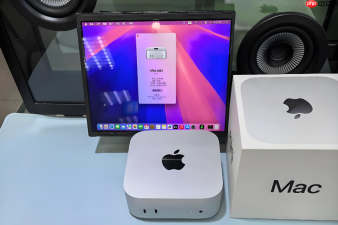
Mac开机后自动启动iCloud云盘同步,导致桌面文件悄悄上传、本地磁盘空间被占用、甚至敏感文档意外暴露在云端。这不是系统默认无法更改的行为,而是iCloud服务在登录账户时自动勾选了开机自启权限。
彻底禁用iCloud云盘开机自启
第一步:点击屏幕左上角苹果菜单 → 选择“系统设置”。
第二步:左侧边栏点击你的Apple ID名称 → 右侧进入“iCloud”。
第三步:向下滚动找到“iCloud云盘”,将右侧开关滑动至关闭状态。
第四步:弹出确认窗口时,【务必选择“保留在我的Mac上”】——若误选“从Mac中移除”,所有已同步的桌面和文稿文件将从本地硬盘被清空,仅剩云端副本。
阻止新建文档默认存入iCloud
打开“终端”应用,粘贴并执行以下命令:
defaults write NSGlobalDomain NSDocumentSaveNewDocumentsToCloud -bool false
这条命令会覆盖系统级默认行为,使Pages、Numbers、Keynote等新建文档不再自动保存到iCloud云盘。执行后无需重启,但需重新打开一次访达才能刷新状态。

移除登录项中的iCloud进程残留
方法一:通过用户登录项清理
1. 进入“系统设置” → “登录项”。
2. 在列表中查找“cloudd”、“CloudDocsAgent”或“iCloud”相关条目。
3. 若存在,选中它 → 点击右侧减号(−)按钮移除。
4. 关闭窗口,该设置立即生效。
方法二:手动检查LaunchAgents目录
在终端中执行:
ls ~/Library/LaunchAgents | grep -i cloud
若返回结果包含com.apple.cloudd.plist或类似文件,说明有遗留启动代理。此时可执行:
launchctl unload ~/Library/LaunchAgents/com.apple.cloudd.plist 2>/dev/null
rm ~/Library/LaunchAgents/com.apple.cloudd.plist
【注意:删除前请确认该文件确为iCloud相关,误删其他plist可能导致系统功能异常】
验证是否生效
重启Mac,在登录界面输入密码进入桌面后,立即打开“活动监视器”。
在搜索框输入“cloudd”,若无任何进程显示,说明iCloud同步服务未随系统启动。
再打开访达 → 顶部菜单栏“前往” → “前往文件夹” → 输入~/Desktop,确认能正常访问且无蓝色同步箭头。


