





首次部署vspace pro 11时,需先指定一台主机作为vspace manager,承担整个系统的集中管控职责。接着,将局域网内已安装vspace pro 11 server的设备统一接入该manager,实现全局统一管理。每台vspace pro 11 server主要执行用户会话调度与终端运行控制任务,保障各客户端连接稳定、操作流畅。在整体架构中,最右侧的management portal提供更高维度的管理能力,支持vspace manager配置、系统运行状态监控、软件授权管理等核心功能。依托这一分层式管理体系,管理员可轻松完成多服务器协同部署、大规模终端运维及精细化权限配置,显著提升管理效率与响应灵活性,广泛适配学校教学、企业办公等多种虚拟化应用场景,确保虚拟桌面环境持续、可靠、有序运行。
1、 安装vSpace Server角色后,vSpace Console欢迎界面将自动启动。
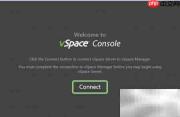
2、 点击“连接”按钮开始建立通信。
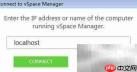
3、 在弹出窗口中输入vSpace Manager的IP地址或主机名,确认后点击“连接”。
4、 若当前设备已部署为vSpace Manager,则无需修改配置,直接使用默认设置即可。
5、 当同一主机上同时安装了vSpace Manager与vSpace Server角色时,系统将自动触发提示窗口。
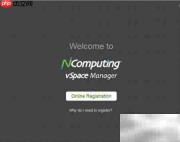
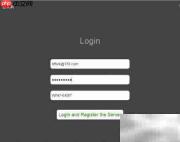
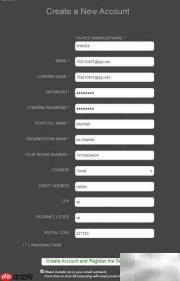
6、 如您已在NComputing官网完成账号注册,请选择“已有账户”并登录;如尚未注册,请点击“创建新账户”完成注册流程。请根据实际账号情况选择对应入口,以便顺利访问官网提供的各项服务与资源。操作流程清晰直观,助力用户快速获取所需支持。
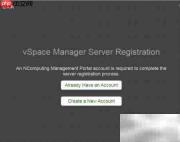
7、 若选择“已有账户”,请输入注册邮箱及密码,点击“登录并注册服务器”完成绑定;若选择“创建新账户”,请按界面提示填写必要信息(标有*号字段为必填项)。如不希望接收NComputing发送的产品动态、vSpace版本更新等通知邮件,可取消相应复选框勾选;但建议保留默认选项,以确保及时获取关键公告与系统升级提醒,更高效地开展日常管理与维护工作。整个注册过程简洁明了,按步骤操作即可顺利完成。
8、 vSpace Manager主界面成功加载,表明注册流程已完成,终端设备现已可正常接入该主机。
9、 启动vSpace控制台后,主界面呈现两大功能模块:“管理服务器”用于设定用户会话策略、资源分配等核心参数;“管理设备”则面向终端设备执行配置、监控与故障排查等运维操作。


