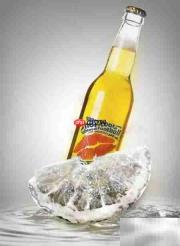
学习photoshop设计汽水主题杂志广告,一起探讨技法与创意灵感。
1、新建一张空白画布,参数配置如下图所示。
2、设定画布宽度约为220像素,高度为300像素,分辨率设为300ppi。
3、点击“创建新的填充或调整图层”按钮,添加名为“渐变填充1”的调整图层。
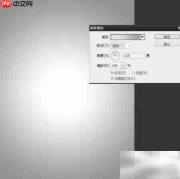
4、打开“水面.JPG”素材,将其拖拽至当前文档中,并微调其位置;添加图层蒙版,擦除部分区域以实现自然融合;最后将该图层的混合模式更改为“叠加”。

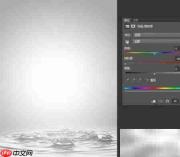
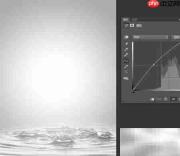
5、再次点击“创建新的填充或调整图层”按钮,依次添加“曲线1”与“色相/饱和度”调整图层;按下Ctrl+Alt+G快捷键,为其创建剪贴蒙版,确保效果仅作用于下方的水面图层。
6、打开“柠檬.jpg”,拖入当前文档并置于水面区域;复制该图层两次,暂时隐藏副本图层可见性;接着对原始柠檬图层执行【滤镜 → 滤镜库 → 玻璃】效果,模拟冰镇柠檬片的通透质感。
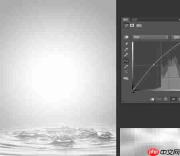
7、点击“创建新的填充或调整图层”按钮,添加“黑白1”调整图层,并右键选择“创建剪贴蒙版”,使其精准影响柠檬片图层;将该调整图层不透明度设为90%,让色彩略显柔和;随后复制已调整的柠檬图层并合并,再使用“减淡工具”在柠檬表面轻扫,突出纹理细节,增强真实感。
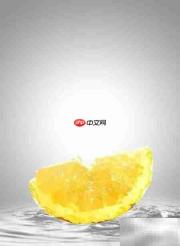
8、复制一份柠檬片图层并移至图层面板最顶端;应用【滤镜 → 滤镜库 → 照亮边缘】效果,并重命名为“边缘光效”;设置该图层混合模式为“叠加”,不透明度调至45%;添加图层蒙版,擦除多余区域;再次复制并合并此图层,使用“加深工具”强化暗部、“减淡工具”提亮高光,进一步塑造柠檬片的立体结构与表层质感。
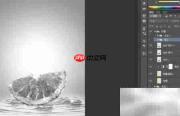
9、选中所有柠檬片相关图层并复制,按Ctrl+Alt+E盖印可见图层;将盖印后的图层不透明度设为80%,然后隐藏原始柠檬片图层组;新建两个图层,分别填充“黄色→柠檬黄”与“黄色→蓝色”的线性渐变,并各自添加图层蒙版,遮挡非必要区域;再添加“曝光度1”调整图层,将其不透明度设为20%,并为其添加蒙版,精细控制画面整体光影与色调平衡,使色彩过渡更加自然协调。
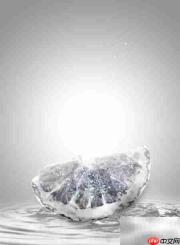
10、打开“汽水.png”,复制图层并调整图层顺序;新建一个图层,选用黄色柔边画笔,沿汽水瓶轮廓轻绘,模拟环境反光;将汽水图层置于柠檬片图层上方,设置合适的混合模式与不透明度;添加图层蒙版,细致擦除干扰区域,营造汽水自然浸润柠檬片的视觉效果,提升画面真实度与空间层次。
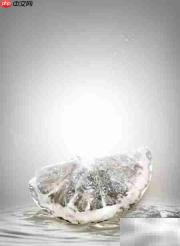
11、打开“水珠.png”,拖入当前文档后缩放至合适尺寸,放置于汽水瓶内部;使用橡皮擦工具清除多余边缘;最后将该图层混合模式设为“叠加”。
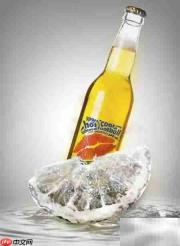
12、新建多个图层,载入“水花.abr”笔刷,结合画笔与橡皮擦工具,在柠檬周围绘制飞溅水滴,增强动态张力;另建图层,用画笔描绘柠檬片投影及汽水表面薄雾效果,丰富画面细节,全面提升视觉表现力与沉浸感。