





必须通过windows 11系统原生“移动热点”功能共享网络,第三方软件或手动ap模式已不被支持;需确认无线网卡驱动支持wi-fi direct 4.0并更新至2025年7月后版本,再通过设置或快捷面板启用热点,共享来自以太网或wwan的连接,密码须为8位以上ascii字符,且需确保“network connections”服务运行正常。
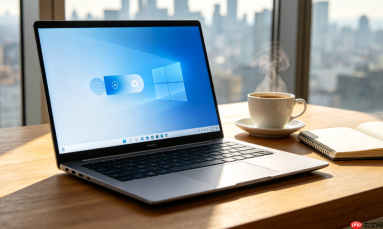
想让Windows 11电脑把有线或蜂窝网络共享给手机,必须通过系统原生的“移动热点”功能实现,不能依赖第三方软件或手动配置无线网卡AP模式——后者在Win11 22H2及之后版本中已被移除驱动支持。
确认网络适配器支持移动热点
右键“开始”→选择“设备管理器”→展开“网络适配器”→找到你的无线网卡(如Intel Wi-Fi 6 AX201、Realtek RTL8822CE等)→双击打开属性→切换到“高级”选项卡→在属性列表中查找“Microsoft Hosted Network Virtual Adapter”或“Hotspot”相关条目。若完全找不到,说明该网卡驱动不支持Win11移动热点,需前往厂商官网下载2025年7月后发布的最新驱动(旧版驱动即使显示正常,也可能在26H1更新后失效)。
这一步不可跳过。很多用户反复开关热点失败,根源就是网卡驱动未更新到支持Wi-Fi Direct 4.0的版本。
启用移动热点功能
方法一:快速设置面板
点击任务栏右下角网络图标→展开快捷面板→找到并长按“移动热点”按钮(图标为两个重叠的圆圈)→弹出菜单中点击“编辑”→将“共享我的互联网连接”设为“Wi-Fi”→在“共享来自”下拉框中选择你当前正在使用的网络(如“以太网”或“WWAN”)→点击“保存”。
方法二:设置应用路径

打开“设置”→“网络和互联网”→左侧选“移动热点”→右侧开启“移动热点”总开关→在“共享我的互联网连接”中选“Wi-Fi”→“共享来自”选实际可用的主网络→下方“热点名称”和“密码”可自定义(密码至少8位,仅支持ASCII字符,中文或特殊符号会导致手机无法连接)→关闭窗口即生效。
【重要前提】必须确保“网络连接”服务(Network Connections)处于运行状态。若热点开关开启后立即熄灭,按下Win+R输入services.msc→找到“Network Connections”→右键“重新启动”→再试一次。
连接手机并验证连通性
第一步:在Android或iOS手机的Wi-Fi列表中找到你设置的热点名称,输入密码连接。
第二步:连接成功后,手机状态栏应显示“已连接”图标,且能正常打开网页、使用微信等应用。
第三步:回到Win11电脑,打开“设置”→“网络和互联网”→“移动热点”→查看下方“已连接的设备”列表。若显示手机型号或IP地址(如192.168.137.102),说明共享通道已建立;若为空,检查手机是否启用了飞行模式、Wi-Fi频段是否被限制(部分手机在5GHz信道下无法识别Win11热点,需在热点设置中强制指定2.4GHz频段)。
第四步:在手机浏览器中访问http://192.168.137.1(Win11热点默认网关地址),若能打开空白页面或IIS测试页,证明NAT转发正常;若超时,说明防火墙拦截了ICMP或HTTP响应,需临时关闭“Windows Defender 防火墙”测试。


