





想在iphone13pro上给微信聊天文件开启“自动备份”,先要说明一个容易误解的地方:微信ios版目前没有“所有聊天文件自动备份到云端”的总开关。比较稳妥的做法,是定期用电脑微信备份聊天记录;少量特别重要的文档,则手动保存到icloud云盘。这样虽然不是完全无人值守,但路径清楚,也不会把聊天隐私交给来路不明的第三方工具。
用电脑微信备份聊天记录和文件
先在Windows或Mac上安装并登录最新版微信,让电脑和iPhone13Pro连接到同一局域网。打开电脑微信左下角的菜单,进入「迁移与备份」或「备份与恢复」,选择「备份与恢复」中的「备份聊天记录至电脑」。不同电脑微信版本的文字可能略有差别,以当前页面显示为准。
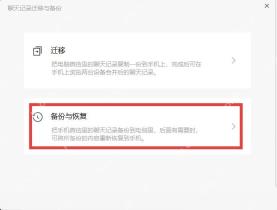
随后回到iPhone13Pro,在微信弹出的确认页面中允许连接,再选择需要备份的聊天并开始。备份过程中尽量不要切换网络、退出微信或让电脑休眠。完成后,文字、图片、语音、视频和聊天文件会随所选聊天记录一起保存在电脑微信的备份中;这类数据通常需要通过电脑微信的恢复功能导回手机,不能当成普通文件夹逐个浏览。
它不会自动定时执行
电脑微信的这项备份需要用户主动发起,微信iOS版也没有可设置每天或每周执行的周期备份。因此,标题里的“开启自动备份”更准确的理解,是建立固定的手动备份习惯。工作文件较多时,可以按周或按月重复一次,并在电脑微信的备份管理页面确认最新备份时间。

微信公众号推文写作与发布助手。支持深度文章撰写(1500+ 字)、智能配图搜索、API 配置引导、草稿箱上传、一键排版等全流程功能。 每篇文章默认 1500 字以上,配备 1 张相关配图(放在第一段后),包含清晰的分段标题结构。
单个重要文件可保存到iCloud云盘
如果只想长期保留一份PDF、Word或压缩包,可以在聊天中打开文件,点击分享按钮,再选择「存储到“文件”」;保存位置选为「iCloud云盘」后,文件会由苹果的文件App进行同步。若没有看到该选项,可先到iPhone「设置」中检查iCloud云盘是否开启。这个方法只保存你手动选中的文件,不等于备份整段微信聊天记录。
还可以把少量关键消息加入微信收藏,方便同一账号在其他设备上查看。不过收藏更适合整理重要内容,不应代替完整聊天记录备份。也不要安装所谓“微信自动备份插件”或非官方分身工具,以免造成隐私泄露、文件损坏或账号风险。
所以,iPhone13Pro微信没有聊天文件自动备份开关;最可靠的组合是定期使用电脑微信的官方备份,再把极重要的单份文档另存到iCloud云盘。



