





专注模式启用后会自动关闭互联网共享,导致无法共享网络给ios设备;需在专注模式设置中关闭相关选项或禁用自动化规则,必要时通过终端停用focusd服务或重置网络配置来彻底阻止。
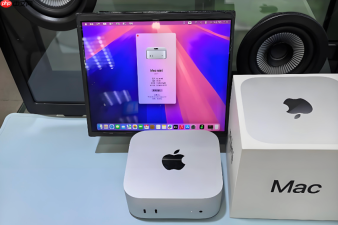
Mac专注模式启用后,系统会悄悄关闭“互联网共享”服务,导致你无法再通过Mac将网络分享给iPhone或iPad,连热点图标都从菜单栏消失——这不是网络故障,而是专注模式在后台强制重置了共享开关。
确认专注模式是否已禁用互联网共享
打开“系统设置”→点击左侧边栏“网络”→滚动到底部,点击右侧“详细信息…”按钮→切换到“共享”标签页。若“互联网共享”开关为关闭状态,且你近期未手动操作过,【大概率是当前启用的专注模式自动将其关闭】。
再检查菜单栏右上角:原本显示的Wi-Fi热点图标(带向上箭头的圆圈)已消失,说明共享服务已被系统级停用。
立即恢复互联网共享功能
在“共享”标签页中,将“互联网共享”开关重新打开。
弹窗提示“要开始互联网共享吗?”,点击“启动”。此时菜单栏会立刻重新出现热点图标,iPhone/iPad也能搜到该网络名称并连接。
这一步仅恢复当前状态,但若专注模式仍在运行,下次它被激活时仍会再次关闭该开关——必须阻断这个自动覆盖行为。
阻止专注模式再次关闭互联网共享
第一步:进入“系统设置”→“专注模式”→点按当前启用的模式(如“工作”或“深度工作”)。

第二步:向下滚动到“选项”区域,检查是否存在“互联网共享”相关开关。若存在且处于开启状态,直接关闭;若不存在,说明该模式未显式绑定,需执行下一步。
第三步:关闭所有专注模式的自动化触发条件。点击右下角齿轮图标→进入“编辑自动化”→将列表中所有已启用的规则(如“到达某地点时启用”“日程开始时启用”)全部关闭。【只要有一条自动化规则处于启用状态,就可能在下次触发时重置共享设置】。
第四步:删除可能携带共享重置逻辑的预设模式。逐个点开“睡眠”“驾驶”“减少干扰”等系统预设模式→进入其“选项”→若发现“互联网共享”被勾选为“关闭”,则直接点击底部“删除专注模式”→确认删除。注意:“勿扰模式”无法删除,但可单独进入其设置页关闭该选项。
彻底切断专注模式对共享服务的干预
方法一:终端停用focusd服务(重启生效)
打开“终端”,依次执行:
sudo launchctl disable system/com.apple.focusd
killall Dock
方法二:重置网络共享服务配置
在“终端”中运行:
sudo defaults delete /Library/Preferences/SystemConfiguration/com.apple.nat NAT
sudo launchctl unload -w /System/Library/LaunchDaemons/com.apple.InternetSharing.plist
sudo launchctl load -w /System/Library/LaunchDaemons/com.apple.InternetSharing.plist
执行完毕后重启Mac。此后无论启用何种专注模式,“互联网共享”开关状态将完全由用户控制,不再被覆盖。


