





相信正在阅读本文的朋友已经成功安装了java环境,正满怀期待地准备动手编写自己的第一个java程序。
1、 开发Java程序主要有两种途径:一种是使用记事本等纯文本编辑器手动编写代码;另一种则是借助Eclipse这类集成开发环境(IDE)进行开发。
2、 使用Eclipse开发更为便捷,它具备语法高亮、自动补全与实时错误提示等功能,能有效降低编码失误率,省去反复排查低级错误的麻烦。
3、 下面介绍如何用记事本编写Java代码。
4、 使用记事本编写时,请务必确认输入法处于英文模式,避免因中文标点或全角字符导致编译失败。
5、 }
6、 }
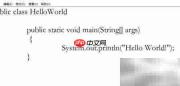
7、 保存文件时,文件名必须严格设为HelloWorld.java,并在“另存为类型”中选择“所有文件(*.*)”。特别注意检查文件扩展名是否为“.java”,防止误存为HelloWorld.java.txt或Hello.txt等形式。建议提前在系统中开启“显示文件扩展名”选项以便核对。另外,Java语言严格区分大小写,而Windows默认不敏感,因此文件名中的字母大小写必须与代码中类名完全一致。
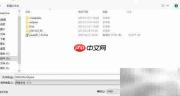
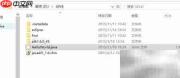
8、 利用javac命令对HelloWorld.java源文件进行编译,生成可执行的字节码文件HelloWorld.class。
9、 输入命令后按回车键执行
10、 按下Enter键确认操作
11、 切换至存放HelloWorld.java的目录
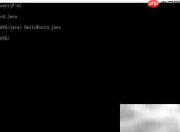
12、 执行编译命令:javac HelloWorld.java

在 Java 中初始化和管理阿里云 SDK客户端。包括单例模式、线程安全、endpoint 与 region 配置、VPC 终端节点、同步与异步等。
13、 若无任何报错信息,则说明编译成功,已生成对应.class文件。
14、 当前目录下将出现一个名为HelloWorld.class的新文件。
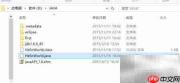
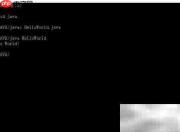
15、 运行程序:在命令行中输入java HelloWorld,随后按下回车键即可启动程序。
16、 接下来演示使用Eclipse编写Java程序的方法。
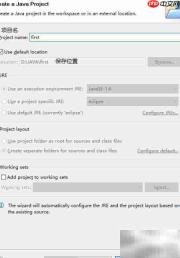
17、 启动Eclipse后,新建Java项目,并为其指定一个合适的名称。
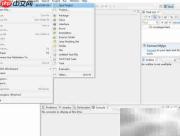
18、 在项目中新建一个Java类
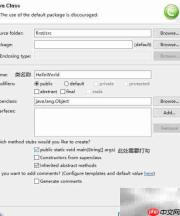
19、 编写完整代码并完成自动编译过程。
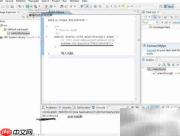
20、 程序运行结果将在Eclipse底部控制台区域显示。
21、 第一次成功运行Java程序的经历至关重要,相信你一定能够顺利完成这个激动人心的开端!

Java免费学习笔记:立即使用
解锁 Java 大师之旅:从入门到精通的终极指南


