





必须开启icloud书签同步并确保所有设备登录同一apple id,否则无法实现自动实时双向同步;开启时选“合并”避免本地书签丢失,通过新增测试书签验证同步状态,必要时关闭再开启safari同步开关强制重建通道。
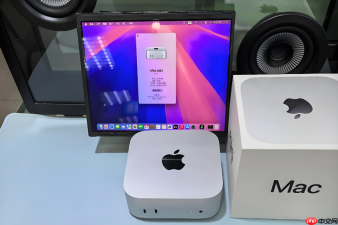
要把Mac上辛苦整理的Safari书签同步到iPhone、iPad、另一台Mac等所有苹果设备,必须依赖iCloud底层机制完成自动、实时、双向的数据流转,不能靠手动导出导入或第三方工具替代。
确保iCloud书签同步开关已开启
这是整个同步链路的起点,缺一不可。如果这一步没做,后续所有操作都无效。
1、打开Mac的“系统设置” → 点击顶部你的Apple ID名称 → 进入“iCloud”设置页。
2、在应用列表中找到“Safari”,确保其右侧开关为【开启状态】。若显示灰色关闭,请点击开启。
3、首次开启时会弹出提示:“是否合并iCloud中的书签与本机书签?”——务必选择“合并”,否则本地已有书签将被云端空数据覆盖,导致全部丢失。
检查并统一所有设备的登录账户
同步失败最常见的原因是设备间Apple ID不一致,哪怕只差一个字符或用了不同大小写,iCloud就无法识别为同一用户。
方法一:快速核对法
在每台设备上依次进入“设置”(iOS/iPadOS)或“系统设置”(macOS)→ 顶部Apple ID头像 → 查看账户邮箱是否完全一致,包括前后空格、大小写、是否用了别名(如xxx@icloud.com与xxx@me.com可能指向同一账户但需确认)。

方法二:强制登出重登
任一设备若存在登录异常,直接退出当前Apple ID → 重启设备 → 重新输入完整邮箱与密码登录,并在双重认证环节完成验证。这能刷新设备令牌,解决因长期未操作导致的授权过期问题。
触发即时同步与状态验证
开启开关后,iCloud通常会在1–2分钟内自动推送更新,但网络波动或后台服务卡顿可能导致延迟。此时需人工干预确认同步节点是否活跃。
第一步:打开Mac上的Safari浏览器 → 地址栏输入 safari://bookmarks 回车,进入书签管理器。
第二步:新增一个测试书签,例如名称填“sync-test-20260916”,网址填 apple.com。
第三步:立即拿起iPhone或iPad,打开“设置” → “Safari” → 下拉到底部点“高级” → “网站数据”,向右滑动清除缓存(可选,排除旧缓存干扰);然后返回Safari主界面,新建标签页,长按地址栏下方的书签图标,等待约15秒——若看到“sync-test-20260916”出现,说明同步已通。
第四步:若仍未出现,回到Mac的“系统设置” → Apple ID → iCloud → 关闭“Safari”开关 → 等待5秒 → 再次开启。这个动作会强制重建同步通道,比单纯等待更有效。



