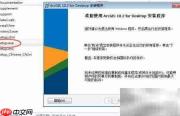
本文将全面解析在windows server 2008 r2操作系统中安装应用程序时遭遇“.net framework 3.5 sp1未安装”提示的应对策略,助力用户高效完成软件部署,增强系统运行兼容性,切实满足日常办公与学习场景下的实际使用需求。
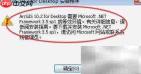
1、计划在服务器端部署ArcGIS 10.2,但在运行安装程序时弹出报错窗口,详情如下图所示。
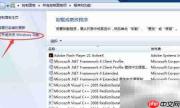
2、打开控制面板,进入“程序和功能”模块,操作路径如下图所示。

3、于界面左侧栏点击“启用或关闭Windows功能”,具体操作界面见下图。
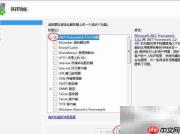
4、在功能列表中依次展开并选择“添加功能”,随后勾选“.NET Framework 3.5.1”选项,并确认所需依赖组件一并安装,操作示意如下图。
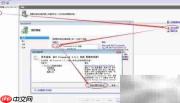
5、完成勾选后,点击“下一步”继续安装流程,界面呈现如下图所示。
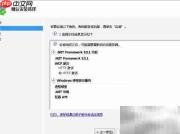
6、点击“安装”按钮启动安装过程,操作界面如下图所示。
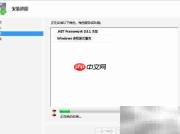
7、安装进度及状态显示界面如下图所示。
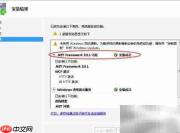
8、待安装完成后,点击“关闭”按钮退出向导,最终界面如下图所示。
9、此时重新运行ArcGIS 10.2安装程序,即可正常进入初始化安装界面,效果如下图所示。