





windows会将壁纸强制压缩为80%质量jpeg导致发虚,需通过注册表新建jpegimportquality值设为100、清除contentdeliverymanager缓存、重启资源管理器,并用右键直接设置壁纸来彻底禁用压缩。
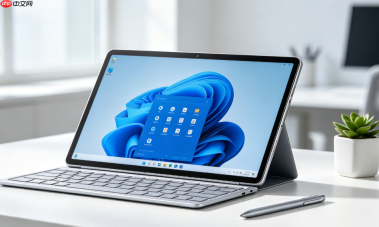
你设置了4K高清壁纸,桌面却发虚、边缘泛灰、小字毛糙——这不是图片本身的问题,而是Windows在你点击“设置为桌面背景”的瞬间,就把原图强制重编码成约80%质量的JPEG,细节永久丢失;即使源文件是PNG或50MB无损图,系统也照压不误。
确认壁纸是否已被压缩
打开文件资源管理器,地址栏直接粘贴:C:\Users\%username%\AppData\Roaming\Microsoft\Windows\Themes\ → 回车进入。找到名为【TranscodedWallpaper】的无扩展名文件 → 右键重命名为【TranscodedWallpaper.jpg】 → 双击用照片查看器打开。把它和你的原始壁纸并排对比:如果明显偏暗、纹理糊成一片、文字边缘发虚,说明压缩已生效。
禁用系统级JPEG自动压缩(必须先做)
方法一:手动创建注册表项(推荐,全程可控)
① 按 Win + R 打开运行框,输入 regedit → 回车启动注册表编辑器。
② 在注册表顶部路径栏中直接粘贴:HKEY_CURRENT_USER\Control Panel\Desktop → 按回车跳转。
③ 右侧空白处右键 → 新建 → DWORD (32-bit) 值。
④ 将新建项精确命名为:【JPEGImportQuality】(大小写不敏感,但拼写必须完全一致,不能多空格、不能少字母,少一个字符都不生效)。
⑤ 双击该值,在“数值数据”框中输入【100】,确保“基数”为十进制 → 点击确定。这个值只接受60–100之间的整数,填0、59或101会被系统忽略。

清除残留低质缓存并强制刷新
注册表改完只是堵住源头,旧的模糊缓存仍躺在系统里——不删干净,新壁纸照样被套上旧滤镜。按下 Win + R → 输入 %localappdata%\Packages\Microsoft.Windows.ContentDeliveryManager → 回车打开文件夹 → 全选所有内容 → 按 Shift + Delete 彻底删除(绕过回收站)。
这一步不能跳过,否则你刚设的新壁纸仍会从旧缓存里读取压缩版本。
让新设置立即生效
方法一:重启资源管理器最省事。
按 Ctrl + Shift + Esc 打开任务管理器 → 切换到“进程”页 → 找到“Windows 资源管理器” → 右键 → “重新启动”。几秒后桌面刷新,再换一张新壁纸就能看到效果。
方法二:注销当前用户再登录。
开始菜单 → 用户头像 → “注销”,重新输入密码进入。比重启电脑快,且不会中断后台服务。
注意:未生效前设置的壁纸仍会被压缩。
重新设置匹配分辨率的高清壁纸
第一步:按 Win + R 输入 ms-settings:display 回车,记下当前“推荐”分辨率(如3840×2160)。
第二步:去 Unsplash 或 Wallpaper Abyss 搜索对应分辨率的 PNG 或高质量 JPEG(文件大小 ≥5MB 才算真正无损)。
第三步:下载完成后,在文件资源管理器里找到它 → 右键 → 设置为桌面背景(⚠️千万别走「设置→个性化→背景→浏览」这条路,那条路径仍会触发后台压缩)。





