





Mac系统原生不支持视频壁纸,需用Wallpaper Engine for Mac、Live Wallpaper Themes 4K Pro或手动注入系统目录三种方案;均需HEVC/H.264编码、关闭音频、匹配分辨率并设30fps。
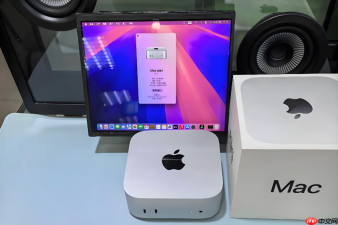
Mac系统原生不支持直接将MP4、MOV等视频文件设为桌面背景,必须借助第三方应用完成低开销渲染与图层叠加,否则系统会拒绝识别或静音播放导致桌面黑屏。
用Wallpaper Engine for Mac设置视频壁纸
这是目前macOS上最稳定、兼容M系列芯片且支持HEVC硬解的方案,适用于日常办公与轻度创作场景。
1. 访问Wallpaper Engine官方支持页面,下载适用于macOS的最新.dmg安装包(注意区分Steam版与独立macOS版)。
2. 双击打开.dmg文件,将Wallpaper Engine图标拖入“应用程序”文件夹;若提示“已损坏”,需先在“访达”中右键→“显示简介”→勾选“仍要打开”。
3. 首次启动时,系统会弹出“无法验证开发者”警告→前往“系统设置”→“隐私与安全性”→滚动到底部点击“仍要打开”。
4. 启动后点击左上角“+ 添加壁纸”→选择“视频文件”→浏览并选取本地MP4或MOV(【必须为H.264或HEVC编码,分辨率建议匹配显示器,如1920×1080】)。
5. 在参数面板中:关闭“音频输出”(否则后台持续发声)、启用“循环播放”、将“帧率限制”设为30fps——过高会导致M系列芯片GPU过热降频,过低则卡顿。
6. 点击右下角“设为桌面”按钮,视频即刻渲染至桌面图层之下,窗口操作完全不受影响。
用Live Wallpaper Themes 4K Pro导入HEVC MOV
该工具专为macOS优化,对M3/M4芯片有深度适配,适合追求4K画质与低延迟的用户。
方法一:通过权限配置启用视频壁纸
1. 下载Live Wallpaper Themes 4K Pro v19.7.dmg并安装到“应用程序”文件夹。
2. 打开“系统设置”→“隐私与安全性”→“屏幕录制”,找到该应用并勾选——【缺少此权限会导致视频加载后黑屏或闪退】。
3. 启动应用,在主界面点击“我的壁纸”→“导入视频”,仅支持HEVC编码的MOV文件(MP4需先用QuickTime转码)。

4. 导入后点击缩略图,在右侧参数栏将“透明度”设为0%、“模糊强度”保持0,避免背景虚化干扰窗口内容。
5. 点击“应用到桌面”,系统将自动重启WindowServer进程,约3秒后视频生效。
手动注入系统级动态壁纸目录(免安装)
适用于无法安装第三方应用的受管设备,或希望绕过GUI限制直接调用系统动态壁纸引擎的进阶用户。
第一步:准备合规HEVC MOV文件
确保视频已用Final Cut Pro或Compressor导出为HEVC Main Profile、帧率≤30fps、无音频轨道;文件名不含空格或中文。
第二步:复制至系统壁纸目录
按下Shift+Command+G,在访达中输入路径:/Library/Desktop Pictures/→回车→将视频文件拖入该文件夹。
第三步:赋予系统读取权限
右键该视频文件→“显示简介”→拉到最底部点锁形图标→输入管理员密码→在“共享与权限”中将“所有人”设为“只读”。
第四步:强制刷新壁纸服务
打开终端,执行:killall Dock && killall Finder,等待10秒,桌面将自动加载视频为动态壁纸(仅限macOS 14.5+且设备支持HEVC硬件解码)。


