





三星internet浏览器长截图最便捷,自动过滤广告;系统级滚动截屏适配chrome等任意浏览器;动态网页推荐分段截图+手动拼接,s pen辅助更精准。
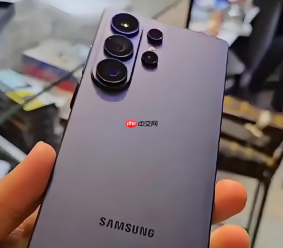
你需要把网页内容完整保存为一张竖向长图,方便发给同事看排版、存档合同条款或分享教程步骤,而不是零散的多张截图。
用三星Internet浏览器直接生成长图
这是最干净、最省事的方法,适用于所有三星原生浏览器打开的网页,自动过滤广告和浮动弹窗,输出无干扰的纯内容长图。
打开目标网页 → 点击右上角三个点图标 → 选择「长截图」(部分系统版本显示为「滚动截图」)→ 页面开始自动向下滚动并拼接 → 滚动到末尾时轻触屏幕任意位置停止 → 点击右上角「保存」图标。
保存后图片默认为PNG格式,分辨率与屏幕一致,文字边缘锐利。注意:此功能仅在三星Internet浏览器中可用,Chrome或Edge需换用其他路径。
用系统级滚动截屏补全任意浏览器
当你正在用Chrome、Firefox或微信内置浏览器浏览网页时,系统级滚动截屏是唯一可行的通用方案。
第一步:同时按住电源键 + 音量减小键约1秒,完成首屏截图;
第二步:立刻点击屏幕左下角或右下角弹出的缩略图(必须在2秒内操作,超时窗口消失);
第三步:进入编辑界面,在底部工具栏找到双向下箭头图标(即「滚动截屏」)→ 点击启动;

第四步:页面开始滚动,若遇到加载延迟(如图片未显、评论区空白),轻点屏幕暂停 → 等待内容完全出现 → 再次点击继续滚动;
【滚动过程中切勿切换应用或锁屏,否则自动中断且无法恢复】
手动拼接多张截图生成长图
当网页含大量动态模块(如无限滚动商品列表、实时刷新的股价面板),自动滚动截屏容易漏帧或卡死,这时用分段截图+拼接更可靠。
方法一:标准分段法
先关闭网页缩放,确保每张截图上下保留约1/4重叠区域 → 连续截取3~5张带重叠的图 → 打开相册 → 点击「创建」→ 选择「拼图」→ 导入全部截图 → 布局选「自由」→ 边框宽度设为0 → 拖动调整对齐 → 点击「保存」。
方法二:S Pen辅助精修(仅限支持S Pen的机型)
用S Pen截取首屏 → 在截图编辑页点击「添加文本」→ 输入“1/3”标注序号 → 同样方式截第二屏标“2/3”,第三屏标“3/3” → 全部截图保存后,用「Samsung Notes」新建笔记 → 插入三张图 → 手动拖拽拼接 → 长按画布空白处 → 选择「导出为图像」→ 格式选PNG → 完成。





