





电脑开机卡logo需先排查电源问题:检查市电、插座及插线板,确认atx电源供电正常;再复位24pin接口、清洁充电口、实测cmos电池电压(低于2.2v需更换),逐步排除供电与初始化故障。
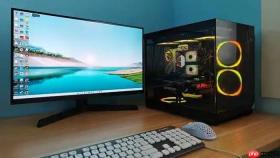
电脑开机卡在Logo画面却无法进入系统,首先要确认是否真因电源问题导致POST自检中断——此时键盘灯不亮、Caps Lock无响应、屏幕静止超90秒且硬盘灯无规律闪烁或完全熄灭,说明南桥与EC芯片未完成初始化,供电通路存在异常或残余电荷干扰。
确认市电与插座供电是否正常
不要直接拆机,先用手机充电器或台灯插入同一插座测试:若设备不工作,更换墙插或检查空气开关;若正常,则继续下一步。这一步能快速排除43%的“假故障”,避免后续所有操作白费。
特别注意老旧公寓楼或插线板过载场景:部分插线板内部保险丝熔断后外观无异样,但输出电压不足190V,会导致ATX电源无法触发PWR_OK信号,主板根本不会启动自检。
台式机主板24Pin供电接口复位操作
第一步:关闭机箱后部电源开关,拔掉电源线。
第二步:打开侧板,找到主板上宽大的24针主供电接口,用手指从接口背部轻压,确认卡扣是否完全咬合——【常见故障是接口看似插紧,实则差0.3mm未到位,主板无法接收+3.3V待机电压】。
第三步:若发现松动,拔出接口,用干布擦净针脚与插槽内浮尘,重新对准方向垂直推入,听到“咔”一声清脆闭锁声才算成功。
第四步:接回电源线,不开机,仅通电观察主板RGB灯或南桥散热片是否微温——若有温升,说明+5VSB已导通,可进入下一环节。

笔记本适配器接口与机身充电口清洁
方法一:目视检查法
拔下适配器,用强光手电直射笔记本充电口内部,查看金属簧片是否塌陷、发黑或有异物堵塞;若发现氧化层,用无水酒精棉签轻擦,晾干后再插回。
方法二:接触压力验证法
插紧适配器后,一手固定机身,另一手沿插头轴向轻微晃动,同时观察电源指示灯是否明灭不定——若闪烁,说明簧片弹性失效,需更换适配器或送修接口。
注意:不可拆电池机型切勿在插着适配器时反复拔插,易触发EC芯片保护锁死,必须先长按电源键14秒放电后再操作。
CMOS电池电压实测与更换
① 断电后定位主板CR2032电池,用数字万用表直流2V档测量正负极电压。
② 读数低于【2.2V】即判定失效,2.0V以下将无法维持RTC晶振运行,BIOS时间错乱并引发Fast Boot误判,导致LOGO界面无限挂起。
③ 更换新电池时正极朝上轻压嵌入,晃动无异响;装回后首次开机延迟10–20秒属正常,主板正在加载默认固件参数。
这一步操作起来很简单,直接把万用表红黑表笔点在电池两面就行,不用拆焊。











