





win10更新后黑屏、白屏等桌面异常问题,需卸载最新质量更新(如kb5037771);进不去桌面时通过三次强制重启触发自动修复,再经疑难解答→高级选项→卸载更新完成;能进桌面则通过控制面板或设置中卸载,管理员权限为必要前提。
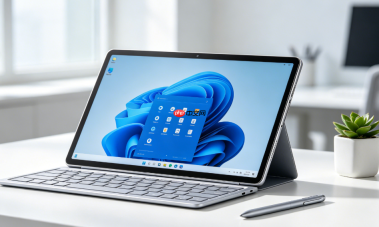
Win10更新后黑屏、白屏、任务栏闪烁或卡在登录界面无法进入桌面,大概率是最新质量更新(如3月KB补丁)引发的系统兼容性故障,此时必须卸载该更新才能恢复正常桌面显示。
系统完全进不去桌面时卸载更新
第一步:长按电源键强制关机,重复操作3次(每次关机后等待5秒再开机),直到出现【准备自动修复】蓝色界面。
第二步:等待进入“选择一个选项”界面 → 点击“疑难解答” → “高级选项” → “卸载更新”。
第三步:选择“卸载最新的质量更新”,系统会列出最近安装的KB编号(例如KB5037771),确认后开始卸载。这一步不可跳过,【卸载过程需10~20分钟,期间屏幕可能黑屏或静止,请勿断电或强制重启】。
第四步:卸载完成后点击“完成” → 点击“继续”,系统自动重启并进入桌面。
能进入桌面但桌面异常时卸载更新
方法一:控制面板路径卸载
打开“控制面板” → “程序” → “程序和功能” → 左侧点击“查看已安装的更新” → 在“质量更新”分类下找到最近安装的KB编号(通常日期为近3天内)→ 右键 → “卸载”。

方法二:设置中卸载
打开“设置” → “更新和安全” → “查看更新历史记录” → 点击“卸载更新” → 找到“质量更新”条目 → 右键选择“卸载”。
注意:若“卸载更新”选项为灰色不可点,说明当前账户不是管理员,需先用管理员账户登录再操作。
进不了桌面且无自动修复界面时的备用方案
台式机:开机瞬间连续猛按F11键,直奔Recovery模式;笔记本:关机状态下用卡针戳复位孔(或按Novo键),进蓝色菜单 → 选“System Recovery” → 进入“选择一个选项”界面。
之后路径统一:疑难解答 → 高级选项 → 卸载更新 → 卸载最新的质量更新。
此方式绕过启动检测,适用于F8/F11失效、BIOS设置禁用快速启动等特殊情况。








