





黑屏因刷新率超显示器物理支持范围,系统后台运行但屏幕拒收信号;应静待15秒自动回退,或用Win+Ctrl+Shift+B重置显卡驱动,再盲操设回60Hz,必要时连外屏或进VGA模式修复。
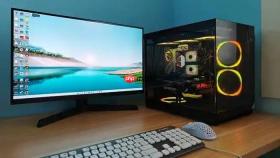
电脑修改刷新率后黑屏,是因显卡输出信号超出显示器物理支持范围,屏幕直接拒绝接收图像帧,但系统仍在后台运行——此时你听不到报错声、看不到提示框,只有一片漆黑,而键盘和鼠标仍有响应。
先确认是否真为刷新率问题
黑屏前若刚在“显示设置→高级显示设置→刷新率”中手动调高数值(如从60Hz改为120Hz或144Hz),且显示器同步弹出“超出工作频率范围”字样后熄灭,基本可锁定为刷新率超限。
【切勿反复开关机或长按电源键强制断电,这会中断Windows自带的15秒自动回退倒计时】
静坐等待15秒:盯住屏幕边缘是否有微弱光晕、风扇转速是否突变、硬盘灯是否规律闪烁——这些是系统正在无声回滚至前一档安全值的迹象。
用Win+Ctrl+Shift+B重置显卡驱动
黑屏状态下,同时按下Win键、Ctrl键、Shift键和B键四键不松开,持续约1秒后释放。
你会听到一声短促“滴”音,或感觉屏幕有极短暂的电流感——显卡驱动栈已被清空重建。这一步成功率极高,专治驱动僵死但系统未崩溃的情形。
操作后立刻盲按Win+D:若桌面图标短暂闪现又消失,说明重置成功,可继续下一步。
盲操进入显示设置并设回60Hz
第一步:Win+I 打开设置窗口(系统会响应按键,无需看见);
第二步:连续按Tab键7~9次(Win10/Win11通用路径:设置→系统→显示→高级显示设置→刷新率下拉框),每按一次Tab会聚焦一个控件,当键盘输入延迟明显加重、或听见“刷新率,当前值144赫兹,组合框”之类语音提示(若开启讲述人),说明已抵达目标位置;
第三步:按空格键展开下拉菜单→用方向键↓逐档选择→重点停在标有“60Hz”或“推荐”的选项上→按Enter确认;
第四步:按Tab键移至“保留更改”按钮→按Enter执行。【必须在15秒内完成,否则系统将自动放弃本次修改并维持黑屏】
连外接屏接管主屏输出
方法一:拔掉当前黑屏显示器的HDMI/DP线,将同一条线插入一台确认正常的外接显示器(如会议室投影仪、备用显示器);
方法二:开机状态下插好线缆,等待3~5秒,Windows通常会自动识别新主屏并输出桌面;
方法三:Win+P→按↓键两次选中“仅第二屏幕”→Enter→右键桌面空白处→“显示设置”→在“选择并重新排列显示器”面板中,找到原黑屏设备图标→点击→右侧“刷新率”下拉框→选60Hz→“保留更改”。【注意:此操作前务必确保外接屏分辨率≤1920×1080,避免触发新屏超频】

强制进VGA模式重置参数
长按电源键10秒强制关机,切断显卡持续发送非法刷新率信号的通路。
静置45秒再通电——给主板电容和显卡VRM模块充分放电,避免残留电荷干扰BIOS重初始化过程。
开机后在品牌Logo刚出现瞬间,连续敲击F3键(部分新主板需Shift+F3)。该快捷键直接触发Windows底层显示子系统绕过当前显卡驱动,启用基础VGA模式。
若F3无反应,改用三击法:连续三次长按电源键强制重启→第三次松开后立刻进入Windows恢复环境→疑难解答→高级选项→启动设置→重启→按F3启用低分辨率视频。
成功进入后桌面将显示为800×600@60Hz,任务栏与图标可正常操作,这是唯一能让你继续调整参数的安全窗口。
图形界面或命令行重置刷新率
方法一:图形界面直调(适用于能看清桌面)
右键桌面空白处→显示设置→滚动到底部点“高级显示设置”→在“刷新率”下拉菜单中选择60Hz→点击“保留更改”→弹窗选“是”→执行完整重启(非仅注销)。
方法二:命令行精准覆盖(适用于下拉菜单灰显或无60Hz选项)
Win+R输入desk.cpl→回车→点“高级显示设置”→点“显示适配器属性”→切换到“监视器”页签→取消勾选“隐藏此显示器的刷新率列表中的不支持的模式”→确定后回到刷新率下拉框,此时60Hz必然可见→选中→应用。【易错点】若跳过取消勾选步骤,系统会主动屏蔽60Hz选项,你以为没这个值,其实是被策略隐藏了





