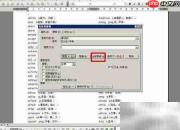
以下是在word中运用查找与替换功能的详细操作流程:
1、 启动Microsoft Word软件,点击左上角“文件”→“打开”,或直接点击主界面上的“打开”按钮,在弹出的对话框中浏览并选中目标文档,点击“打开”即可加载文档。
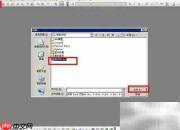
2、 文档成功载入后,可在顶部功能区“开始”选项卡中点击“查找”图标(形似望远镜),也可直接按下组合键Ctrl+F,快速唤出查找面板,提升操作效率。
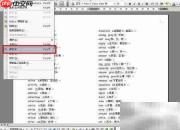
3、 在查找对话框内输入待检索的关键词或短语,随后点击“查找下一个”按钮,Word将自动定位到文档中首个匹配位置。
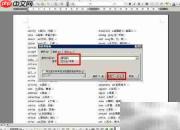
4、 查找成功后,对应文字将以反白(黑色背景+白色字体)形式高亮显示,便于用户直观识别。

word报告自动生成神器
下载
Word报告自动生成神器。自动生成专业Word文档报告,支持模板填充、目录生成、表格/图表插入、页眉页脚、多级标题、样式主题、批量邮件合并。当用户需要生成Word报告、创建合同文档、批量生成通知/证书、填充Word模板、制作商业计划书时触发。
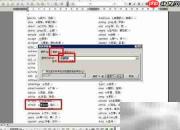
5、 若需遍历全部匹配项,可反复点击“查找下一个”,系统将依序跳转至每个匹配处,直至文档末尾完成扫描。
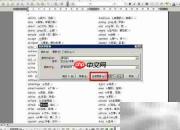
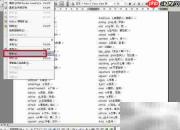
6、 如需执行内容替换,可在“开始”选项卡中点击“替换”按钮;或更便捷地使用快捷键Ctrl+H,立即进入替换设置界面。
7、 在替换窗口中,于“替换为”栏填写新文本,确认无误后点击“全部替换”,Word将自动更新全文所有匹配项。