





专注模式会冻结日历、待办事项等小组件的后台更新,导致显示过时数据;需在专注模式设置中关闭“暂停小组件更新”,或用终端命令重置权限并重启通知中心。
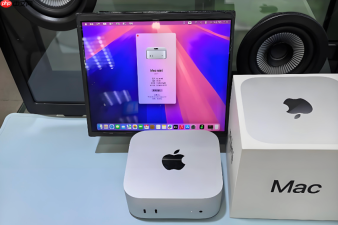
Mac专注模式启用后,通知中心右侧的“日历”“待办事项”“提醒事项”等系统小组件停止自动刷新,导致你看到的是几小时前甚至昨天的旧数据——这不是网络问题,而是专注模式主动冻结了这些组件的后台同步行为。
确认专注模式是否禁用了小组件更新
打开“系统设置” → 点击左侧边栏“专注模式”,查看当前启用的模式(如“工作”“深度专注”或“勿扰模式”)→ 进入该模式编辑页 → 向下滚动至“选项”区域 → 检查是否存在“暂停小组件更新”或类似描述的开关;若该开关处于开启状态,即为根本原因。
注意:此开关名称在不同macOS版本中略有差异,可能显示为“限制后台活动”“降低系统资源占用”或直接标为“暂停小部件刷新”,但功能一致。
关闭专注模式对小组件的更新抑制
方法一:直接在专注模式设置中关闭抑制开关
进入当前启用的专注模式编辑页 → 找到“选项”区域中的“暂停小组件更新”开关 → 将其关闭 → 点击右上角“完成”保存。
这一步操作后,小组件不会立即刷新,需手动触发一次通知中心重载:按下 Command + Shift + N 打开通知中心 → 点击右下角“编辑小组件” → 退出编辑模式即可强制刷新全部小组件内容。
方法二:通过终端命令绕过专注模式锁定(适用于开关不可见或置灰时)
打开“终端”,依次执行以下两行命令:
defaults write com.apple.ncpluginmanager allowBackgroundUpdates -bool true
killall NotificationCenter
第一条命令强制恢复所有系统小组件的后台更新权限;第二条命令重启通知中心进程,使新策略生效。执行后3秒内,“日历”小组件将自动加载当天最新事件,“提醒事项”也会同步未完成条目。

阻止专注模式再次冻结小组件
第一步:禁用所有自动化触发规则
进入“系统设置” → “专注模式” → 点击右下角齿轮图标(或“编辑自动化”)→ 关闭列表中所有已启用的规则,尤其是“当我在特定App中工作时启用”“根据日程自动启用”这类基于上下文的触发项。
第二步:删除携带冻结逻辑的异常专注模式
逐个点按“睡眠”“驾驶”“减少干扰”等预设模式 → 若其“选项”中包含且已勾选“暂停小组件更新”,则点击底部“删除专注模式” → 在弹窗中确认删除。
【注意:“勿扰模式”无法删除,但可单独进入其设置页关闭“暂停小组件更新”】
第三步:重置小组件管理服务核心状态
在“终端”中执行:
sudo pkill -f pluginmanagerd
killall NotificationCenter
这两行命令将终止小组件后台调度守护进程并刷新通知中心,彻底清除专注模式写入的冻结标记,确保后续新建的专注模式默认不继承该行为。


