





mac音频电流声主因是耳机孔触点异常致信号干扰,需清洁插孔、关闭dsp增强功能,并终端执行sudo killall coreaudiod重置音频进程。
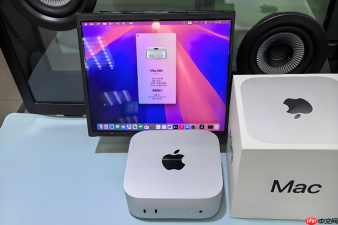
Mac电脑播放音频时只发出“滋滋”“嗡嗡”电流声,完全听不到人声或音乐,说明音频通路已部分建立但信号被严重干扰,大概率是硬件识别异常或驱动层数据错乱所致,需立即阻断错误输出路径并重置音频底层服务。
确认是否为耳机孔物理误触发
电流声常伴随“内建扬声器被强制禁用”同时出现,而最常见诱因是3.5mm耳机插孔内金属触点被棉絮卡住或氧化,导致Mac持续误判为“耳机半插入”,从而启用高阻抗模拟放大线路——该线路在无负载时极易产生底噪与电流声。
拔掉所有线缆,包括USB-C扩展坞、HDMI线、蓝牙设备(即使未连接成功)。
用强光手电直射耳机孔内部,观察四个同心环形触点是否全部自然凸起、无塌陷、无灰黑色覆盖;【若发现任一触点塌陷或发黑,切勿用金属针捅压】。
取干燥超细纤维布包裹竹签尖端,沿插孔轴向轻旋擦拭3圈,清除表面氧化膜与静电吸附碎屑。
完成后静置10秒,再按电源键短按一次强制唤醒系统音频识别逻辑。
强制切换输出设备并关闭增强功能
电流声往往在“输出设备显示为‘内建扬声器’但实际走的是错误音频通道”时出现,此时界面显示正常,实则底层路由错位。必须手动切断当前链路并启用纯净输出模式。
点击菜单栏扬声器图标 → 在下拉列表中**不选任何设备**,而是直接选择“声音设置…”。

进入“系统设置 > 声音 > 输出”,找到“内建扬声器”,点击右侧三个点 → 选择“详细信息”。
关闭“环境音增强”“语音突显”“平衡校正”三项开关——这些实时DSP处理在coreaudiod异常时会注入高频噪声。
下滑至底部,点击“测试”按钮;若仍为电流声,立即进行下一步。
终端强制重启音频守护进程
coreaudiod进程一旦陷入“伪激活”状态(即进程存活但音频缓冲区持续写入空帧),就会输出稳定周期性电流声,且音量滑块可拖动、系统提示音可触发,唯独媒体音频失真。此状态无法通过重启App或用户注销解决,必须终止进程并由系统自动重建。
按下Command + 空格 → 输入“终端” → 回车打开。
粘贴执行:sudo killall coreaudiod → 回车 → 输入管理员密码(输入时不显示字符,输完直接回车)。
等待3秒,系统自动拉起新coreaudiod进程;此时立即播放一段本地MP3测试——电流声应消失,扬声器发出清晰“滴”声。


