想在快手上发短视频,流程很简单:先从首页的拍摄入口进去,要么当场拍新视频,要么从手机相册里选已经拍好的素材,剪完之后到发布页填好文案点发布,等你自己个人主页的作品列表里能看到这条新视频,点开也能正常播放,才算真的发成功了。
下面的步骤适合已经装好快手APP,但找不到发布入口、不知道怎么确认有没有发成功的朋友。跟着走的时候每一步都核对下页面状态,要是中途弹出权限申请、账号验证提示,或者你用的版本界面和教程有细微差异,先跟着页面提示操作完,再回来接着走后续步骤就行。
图文教程
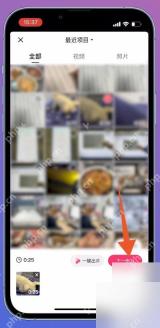
第1步:打开快手首页,点底部的拍摄按钮或者“+”图标,你可以直接当场拍摄新视频,也能跳转到手机相册导入之前存好的素材。

第2步:进入编辑页后,按需完成裁剪片段、加配乐、打字幕或者设置自定义封面的操作,调整完点“下一步”。


用于快手数据助手、快手热榜、快手内容研究、作品研究、作品详情、评论分析、评论回复分析、达人数据和达人作品。覆盖 Kuaishou / Kwai short-video research,来自 SocialDataX 社媒数据助手。
第3步:填好作品的文案描述,设置好视频的可见范围,点击“发布”,之后直接进入个人主页查看作品状态。
操作前先确认
正式开始前先确认快手账号可以正常登录使用,同时检查手机有没有给快手开放网络、相机、相册相关的访问权限。
- 发布前仔细核对视频的音乐、画面和配文,确认没有侵权或者违规内容。
- 上传过程中尽量保持网络稳定,刚点完发布别立刻把APP关掉。
怎么核对操作进度
教程里的三张图片依次对应操作入口页、核心编辑页和最终结果页。实际操作的时候,只要当前页面的功能和截图的核心含义一致,就可以继续往下走;如果直接跳到了完全无关的页面,说明入口选错了,返回首页重新点加号按钮就行。
操作完成后
个人主页的作品列表出现新视频,点开后能正常完整播放,就说明发布流程走完了。刷新页面之后状态没有变化,就代表本次发布操作已经正式生效。全部操作结束后可以顺手检查下通知、隐私、相册相关权限,避免下次用快手的时候频繁弹出授权提醒。