快手个人主页背景不用翻找深层设置,直接在主页顶部就能改:进入自己的个人主页后点击背景区域,从相册选好图片调整裁剪范围,返回主页看到新背景完整显示,就说明保存已经生效。
哪怕你已经装好了快手,一直找不到改背景的入口,或是怕操作完没成功白忙活,跟着下面的步骤走就行。操作时重点核对最终状态:返回个人主页后顶部显示选中的新图片,主要内容没有被裁掉,就是背景设置完成。中途要是弹出权限申请、账号验证提示,或是你用的版本界面和演示略有差异,先按页面提示处理完,再回到当前步骤继续操作。
图文教程
第1步:打开侧边功能栏,点击自己的头像进入个人主页。

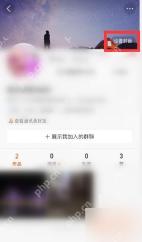
第2步:点击主页顶部的现有背景图,在弹出的选项里选择从相册上传,或是直接使用平台提供的推荐背景。

快手数据助手 SocialDataX
下载
用于快手数据助手、快手热榜、快手内容研究、作品研究、作品详情、评论分析、评论回复分析、达人数据和达人作品。覆盖 Kuaishou / Kwai short-video research,来自 SocialDataX 社媒数据助手。
第3步:调整图片的显示区域,确认后保存,返回个人主页查看新背景的效果。

注意事项
- 背景图不要放手机号、地址这类个人隐私信息。
- 图片主体尽量放在画面中间,避免被头像和个人资料区域遮挡。
- 上传的图片内容要符合平台的社区规范要求。
怎么确认操作没出错
别点完入口就觉得设置完了,要跟着页面的实际变化判断流程走没走完。整个操作有三个关键核对点:成功进入快手个人主页、跳转到设置背景/选择相册的页面、最后个人主页显示出新的背景。要是操作完还停留在上一级菜单,页面完全没出现对应的状态变化,说明流程还没走完。
完成检查
返回个人主页后顶部显示你刚选中的新图片,图里的主要内容也没有被裁掉,就说明背景设置完成了。改完之后建议退出个人主页再重新进一次,确认自己的作品、订单和各类功能入口都正常显示。要是遇到按钮名称和教程里略有差异的情况,找功能含义一致的入口点就行,别随便跳到无关页面操作。