快手的魔法特效入口就在拍摄页面里,点页面上的“魔法/特效”按钮,挑好你想用的效果,等相机识别到人脸或者当前场景之后直接点录制就行。要是录制过程中预览画面一直带着你选的特效,就说明特效已经加载成功了。
这个操作指南适合已经装好快手、但找不到特效入口,或者不确定自己有没有启用成功的用户。跟着步骤走的时候,只要看到预览视频里能正常显示选中的特效、可以直接点下一步,就说明特效已经用对了。中途要是弹出权限申请、账号验证提示,或者你用的版本界面和常规界面有差异,先跟着页面提示把这些处理完,再回来接着走后续步骤就行。
图文教程
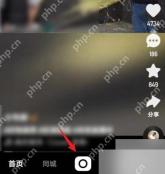
第1步:从快手首页点拍摄按钮进入拍摄页面,系统弹出相机和麦克风权限申请时选择允许。
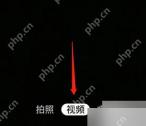
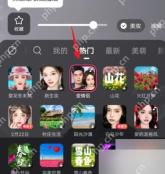
第2步:点击页面上的“魔法”或者“特效”按钮,从弹出的效果分类里挑你需要的效果,等它加载完成。

用于快手数据助手、快手热榜、快手内容研究、作品研究、作品详情、评论分析、评论回复分析、达人数据和达人作品。覆盖 Kuaishou / Kwai short-video research,来自 SocialDataX 社媒数据助手。
第3步:把镜头对准要拍的人脸或者对应场景,等特效正常识别出来之后开始录制,拍完到预览页面再检查一遍特效显示是否正常。
操作前先确认
开始操作之前,先确认你的快手账号可以正常登录使用,提前把网络、相机、相册这些后续要用到的权限都开好了。
- 部分特效第一次使用需要联网下载资源。
- 人脸类特效拍摄时最好保证周围光线充足,识别成功率会更高。
结果怎么看
教程里的三张图依次对应特效入口页、选效果的操作页和最终效果页。实际操作的时候,只要当前页面的功能和截图对应得上,就可以继续走下一步。要是点完直接跳到完全不相关的页面,肯定是入口选错了,退回到上一级重新找就行。
操作完成后
预览视频里能正常看到你选的特效,也能正常点下一步操作,就说明特效使用成功了。要是页面刷新之后特效效果还保持原样,就说明本次设置已经完全生效。操作完之后也可以顺手检查下通知、隐私、相册相关权限,省得下次拍视频的时候又弹出授权提示打断操作。