





平时在迅雷网盘 app 里处理磁力链接,常规操作是把完整的 magnet 地址粘贴到首页搜索框,或者点进「云添加」入口,等系统解析出文件列表后,再选择存到云盘里。注意云添加完成不等于文件已经下载到手机,要是想离线使用,还得从云盘单独创建「下载到手机」的任务才行。
磁力链接存到云盘要走两个步骤
第一阶段是解析链接、创建云添加任务,等文件校验可用后,就会写入你的个人云盘;第二阶段才是把云盘里的文件下载到手机本地。本教程仅适用于你拥有合法下载、备份和传播权限的内容,不要用磁力链接获取侵权、违法或者来源不明的文件。
下面的界面核验基于 iPhone 版迅雷 25.2.31 官方正式版,安卓版的入口可能放在首页加号、新建任务或者云盘菜单里,但核心流程都要求先粘贴链接,逻辑没有差别。
为什么粘贴完链接不会立刻开始下载
磁力链接主要携带资源的唯一标识,不一定对应某个可以直接访问的固定服务器地址。迅雷需要先解析出完整的文件列表、创建云端任务,再根据全网的资源可用性完成云转存。如果遇到链接格式不完整、资源没有可用共享节点、云添加次数超限或者账号权益受限的情况,任务就会停在解析或者等待状态。
用云添加处理磁力链接的操作
-
复制完完整的 magnet 链接,打开迅雷云盘的加号菜单,选择「添加链接」,别手滑点成「上传文件」。
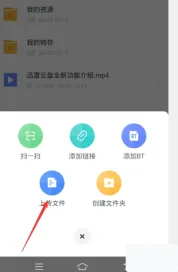
磁力任务入口通常在加号菜单里,添加链接和上传本地文件是两条完全独立的流程。 -
把 magnet、ed2k 或者普通 http 地址粘贴到保存网络文件的输入框,确认没有多余空格、中文标点或者意外断行。

链接粘贴后再点保存,系统会先解析文件列表,不会立刻把文件下到本地。 -
任务提交后,去传输或者云添加列表查看状态;如果解析失败,先核对链接是不是完整,再确认对应的资源本身是否已经失效。

传输列表能直观看到任务是正在解析、下载还是等待资源的状态。

云添加和直接下载的区别
| 方式 | 结果保存在哪里 | 是否占用手机全部存储空间 | 适合场景 |
|---|---|---|---|
| 云添加 | 迅雷云盘 | 否 | 先存资源、在线播放、多端同步使用 |
| 下载到手机 | 迅雷本地任务目录 | 是 | 断网使用、导出给其他 App 调用 |
| 先云添加再下载 | 云盘与手机各存一份 | 是 | 大文件保存、分享链接容易失效的场景 |
解析失败、任务卡住怎么排查
- 提示链接格式错误:确认链接以 magnet 开头且内容完整,删掉所有多余空格和中文标点。
- 一直停在解析中:大概率是资源没有可用的共享节点,稍后重试即可,单纯切换网络没法恢复失效资源。
- 无法创建云添加:检查账号是否正常登录、云盘剩余空间、当日云添加次数和对应会员权益是否满足要求。
- 云盘中找不到文件:到「传输—云添加」分类下查看任务是不是还在后台处理,不要只看本地下载页面。
- 文件存在但无法播放:资源可能本身不完整或者格式不支持,先核对文件大小再决定要不要下载到本地。
磁力链接安全使用注意事项
只接收可信来源、有明确授权的链接,解析前先核对文件名、扩展名与容量,直接取消可疑程序和无关附件的勾选。不要在第三方所谓「磁力解析」网页输入自己的迅雷账号,也不要安装网上流传的所谓无限次数非官方修改版本。云添加成功后仍要核对文件内容,不要把未知来源的文件随意转发给他人。
如果解析结果和分享者描述的内容明显不符,直接取消任务并删除云盘记录。碰到来源无法确认、文件名刻意伪装、包含可执行程序的资源,不要为了排查失败就随意关闭手机的安全保护功能。
磁力任务提交后不要马上反复删除重加同一链接,重复任务只会把列表弄乱,还可能触发系统的解析等待限制。先看第一条提交的任务状态,再决定是继续等待、重试还是更换资源链接。



