





在 win10 里给某个程序固定 cpu 核心,实际用的是任务管理器里的“设置相关性”。这个设置只对当前正在运行的进程生效,程序关掉再打开后通常会恢复默认,所以它更适合临时排查卡顿、限制测试程序占用,不能当成永久性能优化开关。
Win10怎么设置程序固定CPU核心
先按 Ctrl + Shift + Esc 打开任务管理器。如果窗口只显示很少内容,点左下角“详细信息”。在“进程”页找到要限制的程序,右键点击它,选择“转到详细信息”。
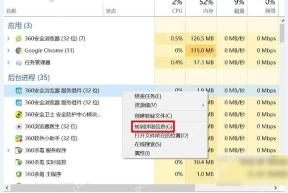
系统会切到“详细信息”选项卡,并定位到同一个进程。再次右键点击该进程,选择“设置相关性”。如果程序有多个同名进程,需要逐个确认,不然只改其中一个可能看不到效果。

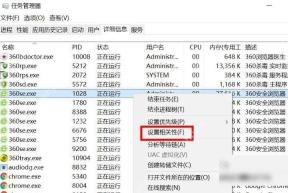
在“处理器相关性”窗口里取消“所有处理器”,只勾选希望它使用的 CPU 0、CPU 1 等编号,再点“确定”。如果程序明显变卡,重新进入这里勾回“所有处理器”。
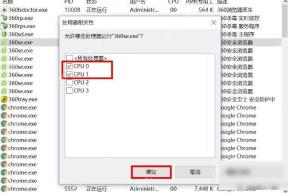
这个方法不会永久保存。下次重新启动程序后,如果还需要相同限制,要再次设置。对游戏、渲染、压缩这类吃 CPU 的程序,排查完就恢复默认,避免后面误以为电脑性能异常。





