





必须先在任务栏设置中开启任务视图按钮,否则win+tab等操作无效;开启后任务栏显示□□图标,点击或按win+tab即可启用多任务视图及虚拟桌面功能。
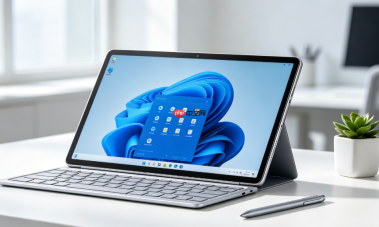
要在Windows 10中开启系统级的多任务视图功能,必须先确保任务视图入口在任务栏可见,否则后续所有快捷键(如Win+Tab)和桌面管理操作都将无法触发——很多人反复按Win+Tab没反应,根源就在这里。
启用任务视图按钮
第一步:右键点击任务栏空白处,选择【任务栏设置】。
第二步:在打开的设置页面中,向下滚动找到【任务栏】→【任务视图按钮】选项,将开关设为【开启】。
第三步:返回桌面,确认任务栏右侧已出现一个方框叠加样式的图标(□□),这就是任务视图入口。若未出现,请重启资源管理器或重新登录系统。
验证并首次调用任务视图
方法一:直接点击任务栏上的任务视图按钮,界面弹出即表示功能已激活。

方法二:按下 Win + Tab 组合键,屏幕立即进入缩略图网格视图,显示当前所有打开的窗口与虚拟桌面。这是最可靠的验证方式——只要画面出来,说明底层服务已就绪。
注意:如果按下Win+Tab后只弹出开始菜单或无响应,一定是任务视图按钮仍处于关闭状态,或系统策略组禁用了该功能(企业版常见),需回到上一节重新检查开关。
创建第一个虚拟桌面(可选但推荐)
① 按下 Win + Tab 打开任务视图界面。
② 将鼠标移至界面右下角,点击带加号(+)的【新建桌面】按钮。
③ 系统瞬间创建新桌面并自动切换过去,此时原桌面所有窗口保持不动,新桌面为空白状态——这一步不是必须的,但完成它才真正解锁“多桌面”能力,否则你只是在单桌面上预览窗口。





